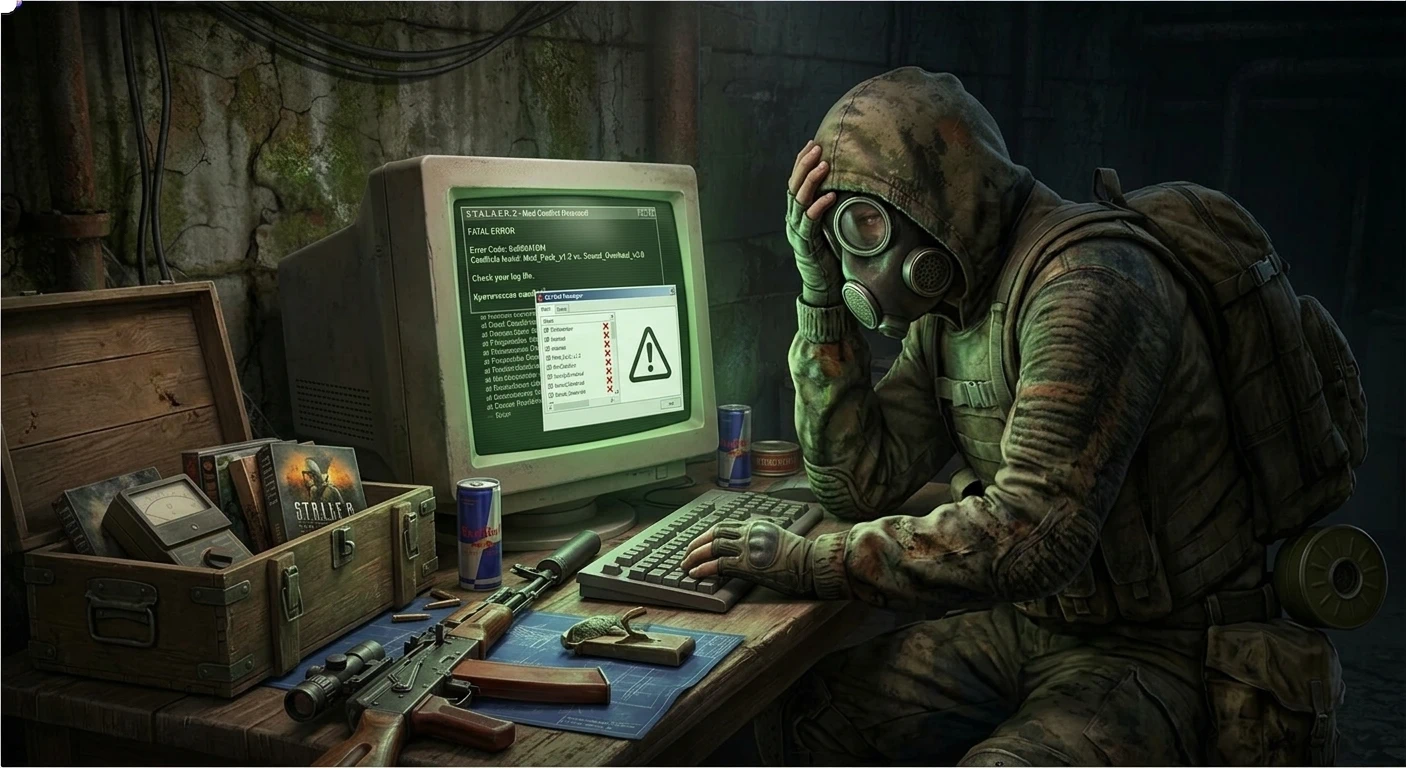
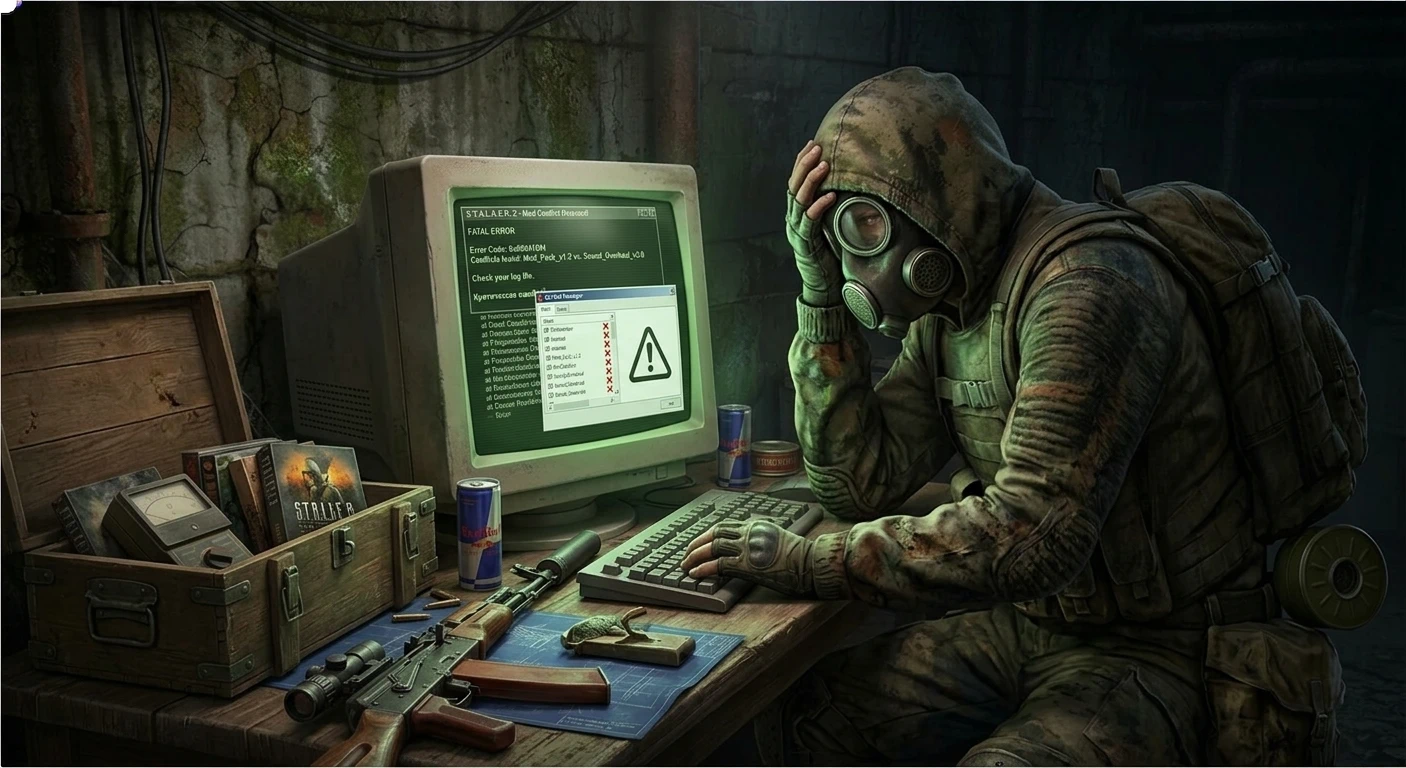
CoMod - S.T.A.L.K.E.R. 2 模组兼容性
厌倦了总是被问及《潜行者2》的模组兼容性问题吗?那么CoMod正是为你准备的 :) 该程序会扫描~mods文件夹,并检查每个《潜行者2》模组的兼容性。它能显示哪个模组优先,哪些内容被覆盖,并帮助你调整加载顺序——无需改动游戏文件。
 查看大图
[center][size=6][b][color=#f0a020]CoMod[/color][/b][/size]
[size=4][b]《S.T.A.L.K.E.R. 2》的模组兼容性检查器与管理器[/b][/size][/center]
[line]
[size=5][b][color=#f0a020]功能简介[/color][/b][/size]
如果你安装的模组不止几个,迟早会有两个模组修改同一处内容,而其中一个会悄悄胜出。CoMod 会读取你 [b]mods[/b] 文件夹中的 .pak 文件,找出模组们修改了相同配置结构的地方,并准确显示 [b]谁胜出、什么被覆盖、什么被丢失[/b]。然后它会帮你修复:将冲突的模组合并成一个补丁、更改加载顺序、打开并编辑文件、把文件送回模组,或撤销它所做的一切——全都在一个窗口中完成。
CoMod 只处理模组文件。它不安装任何东西,从不更改游戏文件,也不会建立任何网络连接。
[line]
[size=5][b][color=#f0a020]冲突报告[/color][/b][/size]
扫描后,左侧会显示一份摘要(日期、模组数量、文件数与冲突数),右侧则是可用的操作。[b]查看详情[/b]会打开完整报告。对于每个结构,CoMod 都会显示丢失字段的数量、两个版本的并排对比(突出显示更改)、被替换的数组元素、{bskipref} 清除,以及两个模组都应用后的最终结果预览。你可以按模组或按 SID 查看报告、仅显示冲突、对条目排序,并将全部内容导出为 [b]HTML、Markdown 或 TXT[/b]。
每种情况会归入以下四种状态之一:
[list]
[][color=#e05a4f][b]冲突[/b][/color] - 一个模组覆盖了整个结构,因此另一个模组的部分更改会丢失。[/]
[][color=#f0a020][b]合并并覆盖[/b][/color] - 两个模组修改了同一个字段,最终采用优先级更高的模组的值。[/]
[][color=#5fb35f][b]兼容 {bpatch}[/b][/color] - 更改被合并,没有任何损失。[/]
[][color=#5fb35f][b]兼容[/b][/color] - 胜出的模组已经包含了所需的更改。[/]
[/list][line]
[size=5][b][color=#f0a020]冲突管理器 - 将冲突合并为一个补丁[/color][/b][/size]
[b]冲突管理器[/b]会将所有涉及同一结构、存在于模组之间的冲突归为一组,即使同时有 [b]3 个或更多模组[/b]涉及该结构——而不仅仅是两两成对。对于每一组,你可以选择:
[list]
[][b]手动模式[/b] - 由你自己审查每一个有争议的参数,并逐个挑选值,每个模组对应一列。[/]
[][b]自动模式[/b] - 选择一个模组作为优先模组;每个有争议的参数都会自动采用该模组的值。[/]
[/list]随后 CoMod 会写出一个合并补丁 pak,它会在所组合的模组之后加载。未解决的组会明确标记为[i]需要做出决定[/i];已解决的组会实时显示绿色对勾,无需重新扫描。你可以随时重命名、查看任何补丁的详情或将其移除。一旦你完成了游戏文件的转储(见下方[b]须知[/b]),手动模式还可以显示每个参数在游戏中的原始值。
[line]
[size=5][b][color=#f0a020]谁胜出:加载顺序[/color][/b][/size]
游戏分两步应用配置,CoMod 会同时遵循这两步(已在游戏中验证):
[list=1]
[*][b]按 .cfg 文件的完整内部路径。[/b]路径[b]不同[/b]的文件按该路径逐字节、区分大小写地排序(数字、大写字母、[b]_[/b]、小写字母,最后是 [b][/b]),最后加载的胜出。pak 的名称与其所在文件夹在这里无关紧要:名为 [b]zzCO_Loot.cfg[/b] 的文件会胜过 [b]ItemGeneratorPrototypes_patch_ISL.cfg[/b],即使后者位于一个 [b]..._P[/b] pak 中;而一个以 [b][/b] 开头的文件名甚至会胜过 [b]zz...[/b]。[/]
[][b]按 pak 顺序[/b],仅当两个文件具有[b]相同[/b]路径时(一个遮蔽另一个):名称中带有 [b]_P[/b] 的 pak 总会胜过没有的;在每一组内,由完整的相对路径决定,不区分大小写且文件夹优先,最后加载的胜出;[b][/b] 排在最后,因此会提升优先级。[/*]
[/list]报告、冲突管理器和合并补丁都会使用这两步。当胜出者不是你想要的时,[b]更改优先级[/b]可以修复:如果文件共享同一路径,它会建议安全地重命名 pak(添加 ~ 或 _P);如果路径不同,它会重命名失败模组[b]在其 pak 内部的 .cfg 文件[/b](开头的 [b][/b] 会把它排到最后)。每一次重命名都可以撤销。
[line]
[size=5][b][color=#f0a020]模组列表[/color][/b][/size]
[b]模组列表[/b]按 pak 加载的顺序显示你所有的模组,每个模组都带有状态:[i]无冲突[/i]、[i]合并[/i]或[i]冲突[/i]。你可以按加载顺序、名称或状态排序,打开任何模组查看其文件,也可以[b]按文件名搜索[/b],立刻找出哪些模组涉及同一个文件。如果一个模组以多个零散的 pak 形式出现在 mods 文件夹中,CoMod 会将它们归为一个条目。重命名或撤销后,新名称会立即显示,无需重新扫描。
[line]
[size=5][b][color=#f0a020]重命名管理器[/color][/b][/size]
CoMod 所做的每一次重命名——无论是为了修复加载顺序,还是重命名[b]模组 pak 内部的文件[/b](例如直接在模组列表中[b]打开[/b]旁边重命名 .cfg,或通过更改优先级)——都会写入同一个日志,并在[b]重命名管理器[/b]中列出,最新的排在最前。你可以随时撤销任何单次重命名,或撤销全部。
[line]
[size=5][b][color=#f0a020]编辑模组内的文件[/color][/b][/size]
模组中的任何文件都可以在[b]内置编辑器[/b]或你自己的文本编辑器中打开,后者可在设置中选择。完成后,你可以[b]将文件送回[/b]模组的 pak,或随时[b]恢复原始文件[/b]。在进行任何更改之前都会创建备份,你更改过的文件会在列表中标记出来。内置编辑器具有标签页、语法高亮、行号、查找与替换、跳转到某个结构,以及浅色和深色主题。
[line]
[size=5][b][color=#f0a020]还原所有更改[/color][/b][/size]
只需一个按钮,就能一次性撤销 CoMod 对你的 mods 文件夹所做过的[b]一切[/b]:每个被编辑过的文件都会从备份中恢复,每一次重命名(加载顺序与 pak 内部)都会被撤销,它构建的每一个合并补丁都会被移除——完全重置回你开始使用本程序之前 mods 文件夹的状态。
[line]
[size=5][b][color=#f0a020]须知[/color][/b][/size]
CoMod 会自动找到游戏(Steam、Epic Games、GOG、Microsoft Store),并能读取 Zlib、Gzip、Oodle、LZ4 和 Zstd 打包文件,包括加密的。[b]转储游戏文件[/b]会解包游戏自带的原始 pak,并将每个二进制的 .cfg.bin 转换为可读的 .cfg 文本,完全保留开发者所写的每一个值,因此你总能拿到游戏未经改动的值来与模组对比——手动合并模式的原始值列也依赖于它。CoMod 会记住上一次扫描,并在你启动程序时显示出来,所以你只需在想要的时候重新扫描。界面支持 [b]15 种语言[/b],文字大小可以调整。该程序是便携式的:设置、扫描缓存、重命名日志、备份、你编辑过的副本、合并补丁和游戏转储都位于 CoMod.exe 旁边的 [b]data[/b] 文件夹中。如果你删除该文件夹,缓存会被重建,但保存的编辑、备份和合并补丁会丢失;设置 > 工作文件夹可以为你清除它们,或者先使用[b]还原所有更改[/b]把你的模组恢复原状。
[line]
[size=5][b][color=#f0a020]使用方法[/color][/b][/size]
[list=1]
[]把 CoMod 放在任何你喜欢的位置,它没有安装程序。[/]
[]运行 [b]CoMod.exe[/b]。如果未找到游戏文件夹,请在设置中指定。[/]
[]点击[b]开始扫描[/b],然后打开[b]查看详情[/b]或[b]模组列表[/b]。[/]
[]修复你想修复的问题:打开[b]冲突管理器[/b]将冲突的模组合并成一个补丁、更改失败模组的优先级,或打开文件、编辑它并送回。[/]
[/list]
要求:Windows 10 / 11 和 .NET Framework 4.x。
[line]
[size=5][b][color=#f0a020]局限性[/color][/b][/size]
CoMod 只检查配置文件。它不检查模型、纹理、脚本、Blueprints、声音、DLL 或 IoStore(.utoc/.ucas)文件,不安装模组,不替代模组管理器,也不启动游戏。
合并结果只是一种估计,因为 CoMod 只有模组文件。它不分析结构继承关系:如果一个模组更改了模板,而另一个模组更改了它的子项,这可能不会被发现。.cfg 的加载顺序是在游戏中针对位于常规 GameData 树下的文件验证的;将文件放在其他根目录下(例如 ModGameData)的模组可能会有不同的排序。模组名称来自 pak 名称,因此散落在一个文件夹中的多个 pak 可能只能被粗略分组。有些冲突是有意为之的,例如作者故意覆盖另一个模组。最后,该程序没有数字签名,因此一些杀毒工具可能会误报一个新增文件。
[line]
正在加载版本记录…
正在加载评论…
评论在新手盒子客户端中发表,这里同步展示。