全能工具
一种可制作工具(工作台:10木材,1石头),灵感来自方舟的全能工具。手持并中键点击可打开模式菜单:点击选择模式,使用< >箭头切换,或用X、Esc或中键关闭。菜单右侧说明每种模式并显示其选项(自动奔跑、确认销毁)。
 查看大图
[center][/center]
[img]https://staticdelivery.nexusmods.com/mods/3667/images/4880/4880-1794071666-1128823456.png[/img]
[center][i][b][size=4]一件可制作的工具,用于建造、移动物品、分类、修理和拆除。灵感来自 ARK 的全能工具。[/size][/b][/i][/center]
[size=5][b][color=#e8b04b]概述[/color][/b][/size]
全能工具是一件新物品,可在[b]工作台[/b]以[b]10 木材 + 1 石头[/b]制作。它将五种模式集于一身:[b]建造[/b]、[b]转移[/b]、[b]库存助手[/b]、[b]修理[/b]和[b]拆除[/b]。
[b][color=#e8b04b]多人游戏:[/color][/b]此模组新增了一件物品,因此[b]每位玩家和服务器都需要安装它[/b]。
[size=4][b]功能[/b][/size]
[list]
[]一件物品包含五种模式,通过中键菜单切换[/]
[]两次点击即可完成箱子到箱子的转移[/]
[]ARK 风格的[b]高级转移[/b]预设和分组,可同时从多个储物中取出并填充箱子、熔炉、窑、高炉、风车等[/]
[]预设可在模组更新和配置文件变更后保留,并可通过工具副本与好友分享[/]
[][b]库存助手[/b]保留你设定的数量,将多余的丢弃或销毁[/]
[]一次性修理工作台范围内的所有损坏部件[/]
[]拆除部件并全额返还,如同锤子[/]
[]支持[b]My Little UI[/b]的箱子名称和[b]Quick Stack - Store - Sort - Trash - Restock[/b]的收藏[/]
[/list]
[line]
[size=5][b][color=#e8b04b]模式菜单[/color][/b][/size]
手持工具并[b]中键点击[/b]打开模式菜单。
[list]
[]点击某个模式以选择它,或使用[b]< >[/b]箭头[/]
[]使用[b]X[/b]、[b]Esc[/b]或[b]中键点击[/b]关闭菜单[/]
[]菜单右侧说明每种模式并包含其选项(自动运行、拆除确认)[/]
[/list][i]在使用手柄,或 MiddleClickOpensMenu = false 时,中键点击只会切换到下一个模式。[/i]
[line]
[size=5][b][color=#e8b04b]模式与操作[/color][/b][/size]
[size=4][b]建造[/b][/size]
[list]
[][b]左键:[/b]放置部件(作用如同锤子)[/]
[][b]右键:[/b]建造菜单[/]
[][b]轻点中键:[/b]移除部件,如同锤子[/]
[][b]按住中键(0.4 秒)[/b]或[b]左 Alt + 中键:[/b]打开模式菜单[/]
[/list]
[size=4][b]转移[/b][/size]
[list]
[][b]右键点击箱子:[/b]将其设为来源[/]
[][b]左键点击箱子:[/b]将来源中的所有物品移入其中(按住[b]左 Shift[/b]仅移动匹配的物品)[/]
[][b]左键点击空地:[/b]运行当前预设或分组[/]
[][b]右键点击空地:[/b]打开高级转移[/]
[/list]
[size=4][b]库存助手[/b][/size]
[list]
[][b]左键:[/b]打开你的库存并显示规则面板[/]
[][b]右键:[/b]立即运行规则[/]
[/list]
[size=4][b]修理[/b][/size]
[list]
[][b]左键:[/b]修理此工作台范围内的所有损坏部件[/]
[][b]右键:[/b]修理你瞄准的部件[/]
[/list]
[size=4][b]拆除[/b][/size]
[list]
[][b]左键:[/b]拆除你瞄准的部件(点击两次确认)。全额返还,如同锤子。[/]
[/list]
[b]修理和拆除需要工作台。[/b]你必须站在工作台范围内,且工具只能触及该工作台建造半径内的部件。结界、禁止建造区域和“缺少工作台”规则与锤子相同。
[line]
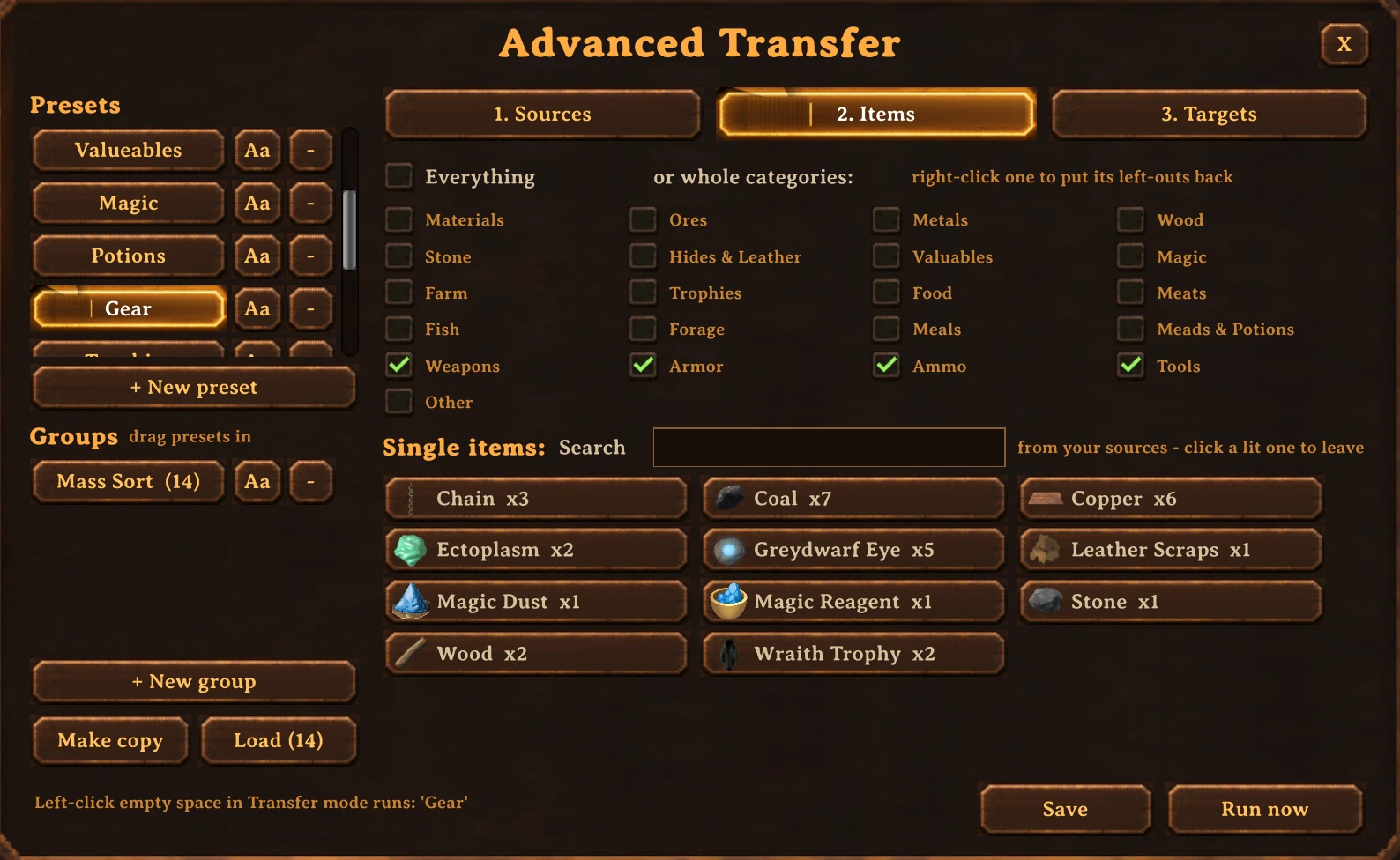
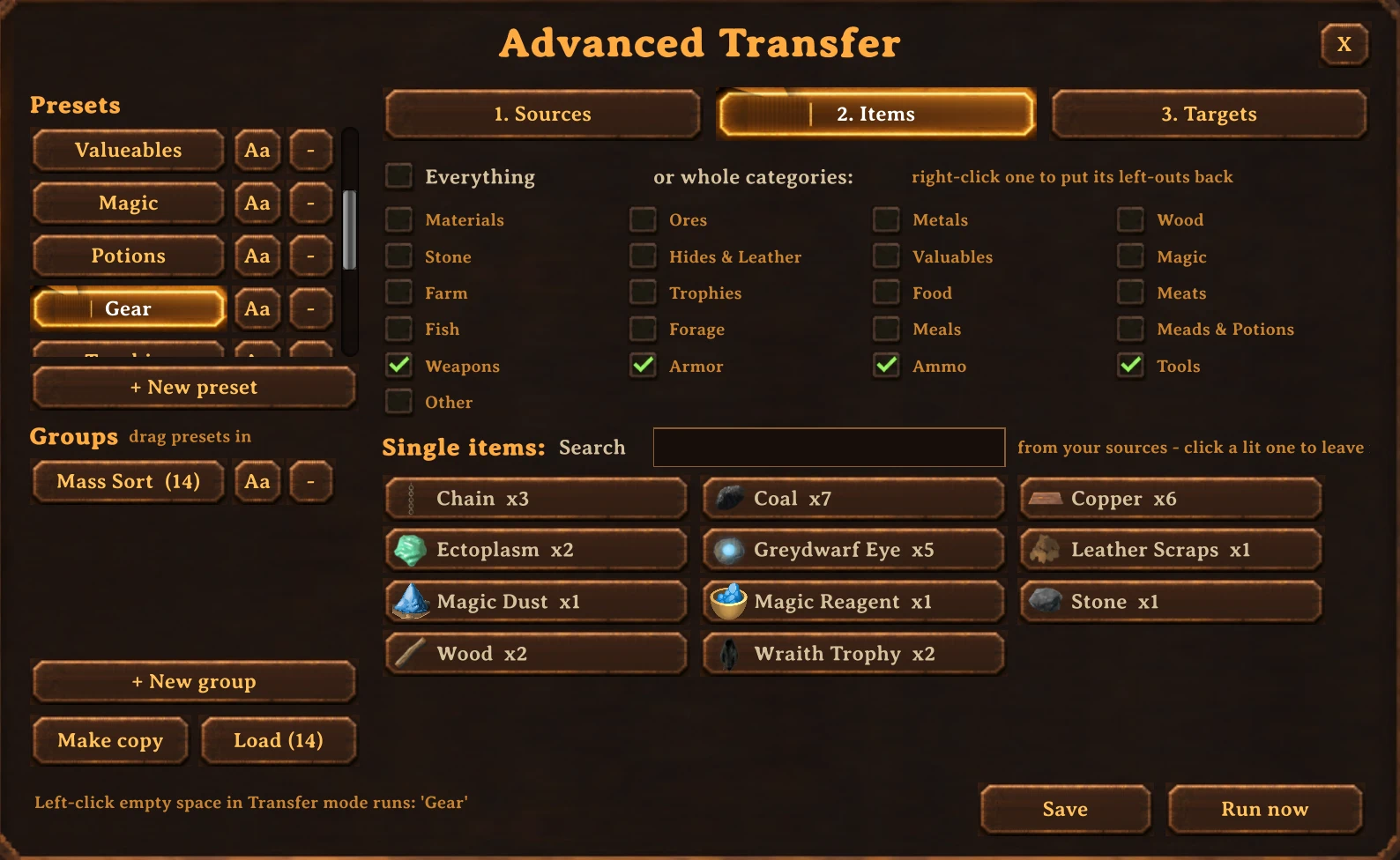
[size=5][b][color=#e8b04b]高级转移(ARK 风格)[/color][/b][/size]
保存预设,将物品从来源移动到目标,然后一键运行。
[size=4][b]创建预设[/b][/size]
[list]
[][b]来源:[/b]你的库存(可排除快捷栏)和/或附近的储物。选择“附近所有”,逐个勾选储物,或使用“所有名为……的储物”[/]
[][b]物品:[/b]全部、整个类别或单个物品。点击一个高亮物品可将其排除出所属类别;该类别随后显示暗淡的勾选标记和 -N。[/]
[][b]目标:[/b]储物和工作站,可勾选或按名称。熔炉、窑、高炉、风车和其他工作站会接收矿石和燃料直至其上限。[/]
[/list][i]类别:材料、矿石、金属、木材、石头、兽皮与皮革、贵重物品、食物、肉类、鱼类、采集物(作物 + 野生)、餐食、蜜酒与药水、农场、魔法、战利品、武器、护甲、弹药、工具、其他。[/i]
[size=4][b]管理预设[/b][/size]
[list]
[][b]保存[/b]或[b]立即运行[/b][/]
[][b]Aa[/b]重命名预设;按两次[b]-[/b]删除它[/]
[]选中的预设即为转移模式下左键运行的预设[/]
[/list]
[size=4][b]分组[/b][/size]
在预设列表下方创建分组,并将预设拖到其上(或打开分组并在预设上按[b]+[/b])。分组从上到下依次运行其预设;使用[b]Up/Dn[/b]重新排序。选择一个分组并在转移模式下左键点击空地即可运行整个分组。
[size=4][b]转移的工作方式[/b][/size]
[list]
[]物品优先进入已持有该物品的目标[/]
[]储物在[b]80 米[/b]范围内查找(AdvancedTransfer.Range)[/]
[]转移仅在工作台区域内且仅对玩家建造的储物生效[/]
[]物品永远不会从个人箱子中取出(见配置中的转移部分)[/]
[/list]
[size=4][b]储物名称[/b][/size]
名称按以下顺序读取:箱子的自定义名称(即 My Little UI 的 Alt+E 重命名所设置的名称,全能工具自带的“重命名”按钮现在也会设置它),然后是其他重命名模组的名称,最后是普通名称。不使用标牌。列表显示每个名称的来源:[i](已重命名)[/i]或[i](其他模组)[/i]。
[size=4][b]分享预设[/b][/size]
在高级转移窗口中,[b]制作副本(+预设)[/b]会制作第二件全能工具(花费与配方相同),并将你所有的预设存储在该物品上。将其交给另一位玩家;他们手持它,打开高级转移并按下[b]从工具加载……[/b]将其添加到他们的列表中。当他们打开窗口时,这也会自动发生。
[size=4][b]保存与备份[/b][/size]
预设保存在你的模组管理器配置文件之外,因此模组更新和配置文件变更不会移除它们:
[code]%USERPROFILE%\AppData\LocalLow\IronGate\Valheim\BurksOmniTool\presets.txt[/code]旁边会保留一个 presets.backup.txt。
每次保存预设时,你手中的工具也会存储一份副本,该副本会随你的角色一起保存。如果新的 r2modman 配置文件启动时没有预设,只需手持工具打开高级转移,它们就会恢复。
[line]
[size=5][b][color=#e8b04b]库存助手[/color][/b][/size]
从你的库存中选择物品,设置保留数量,并为其余物品选择[b]丢弃[/b]或[b]销毁[/b]。
[list]
[]已装备的物品永远不会被处理[/]
[]可选的在拾取后自动运行(当工具在你的库存中时)[/]
[]自动运行仅应用销毁规则,除非你开启[b]AutoApplyDropsToo[/b][/]
[/list]
[line]
[size=5][b][color=#e8b04b]兼容性[/color][/b][/size]
[list]
[][b]Quick Stack - Store - Sort - Trash - Restock:[/b]你在那里收藏的物品和槽位(蓝色/黄色轮廓)永远不会被预设或库存助手从你的库存中取走(LeaveQuickStackFavorites)。[/]
[][b]My Little UI:[/b]使用其 Alt+E 重命名设置的箱子名称会被高级转移使用。也会读取其他重命名模组的名称。[/]
[/list]
[line]
[size=5][b][color=#e8b04b]安装[/color][/b][/size]
[list]
[]需要 Valheim 的[b]BepInEx[/b][/]
[]使用你的模组管理器安装,或将下载内容解压到[i]Valheim\BepInEx\plugins[/i][/]
[]在[b]每个客户端和服务器[/b]上安装[/]
[/list]
[line]
[size=5][b][color=#e8b04b]配置[/color][/b][/size]
设置位于[i]BepInEx/config/com.burks.omnitool.cfg[/i]。
[spoiler]
[list]
[]菜单开/关及大小[/]
[]触及范围[/]
[]各模式开/关[/]
[]工作台名称[/]
[]拆除确认[/]
[]可选的切换模式按键[/]
[]库存助手规则[/]
[/list]本页提及的设置:
[list]
[][b]AdvancedTransfer.Range[/b]:预设查找储物多远(80 米)[/]
[][b]Transfer 部分[/b]:个人箱子保护[/]
[][b]MiddleClickOpensMenu[/b]:设为 false 后中键点击改为切换到下一个模式[/]
[][b]AutoApplyDropsToo[/b]:允许库存助手自动运行也应用丢弃规则[/]
[][b]LeaveQuickStackFavorites[/b]:保护 Quick Stack 收藏[/]
[][b]UseCustomModel[/b]:设为 false 使用锤子外观[/]
[/list][/spoiler]
[size=4][b]调整模型[/b][/size]
[spoiler]
如果模型在你手中位置不对,请在控制台(F5)中调整:
[code]omnitool_pose held rx ry rz scale ox oy oz
omnitool_pose ground ...[/code]设置[b]UseCustomModel = false[/b]使用锤子外观。[/spoiler]
[line]
[size=5][b][color=#e8b04b]日志与错误报告[/color][/b][/size]
每次转移、预设运行和库存助手操作都会写入 BepInEx 日志(标记为 Transfer、Preset 和 Assistant),并附有操作前后的物品数量。如果总数对不上,会记录一条 [b]COUNT MISMATCH[/b] 警告。
如果出现问题,请在你的错误报告中附上 BepInEx 日志。它会准确显示移动了什么。

正在加载版本记录…
正在加载评论…
评论在新手盒子客户端中发表,这里同步展示。