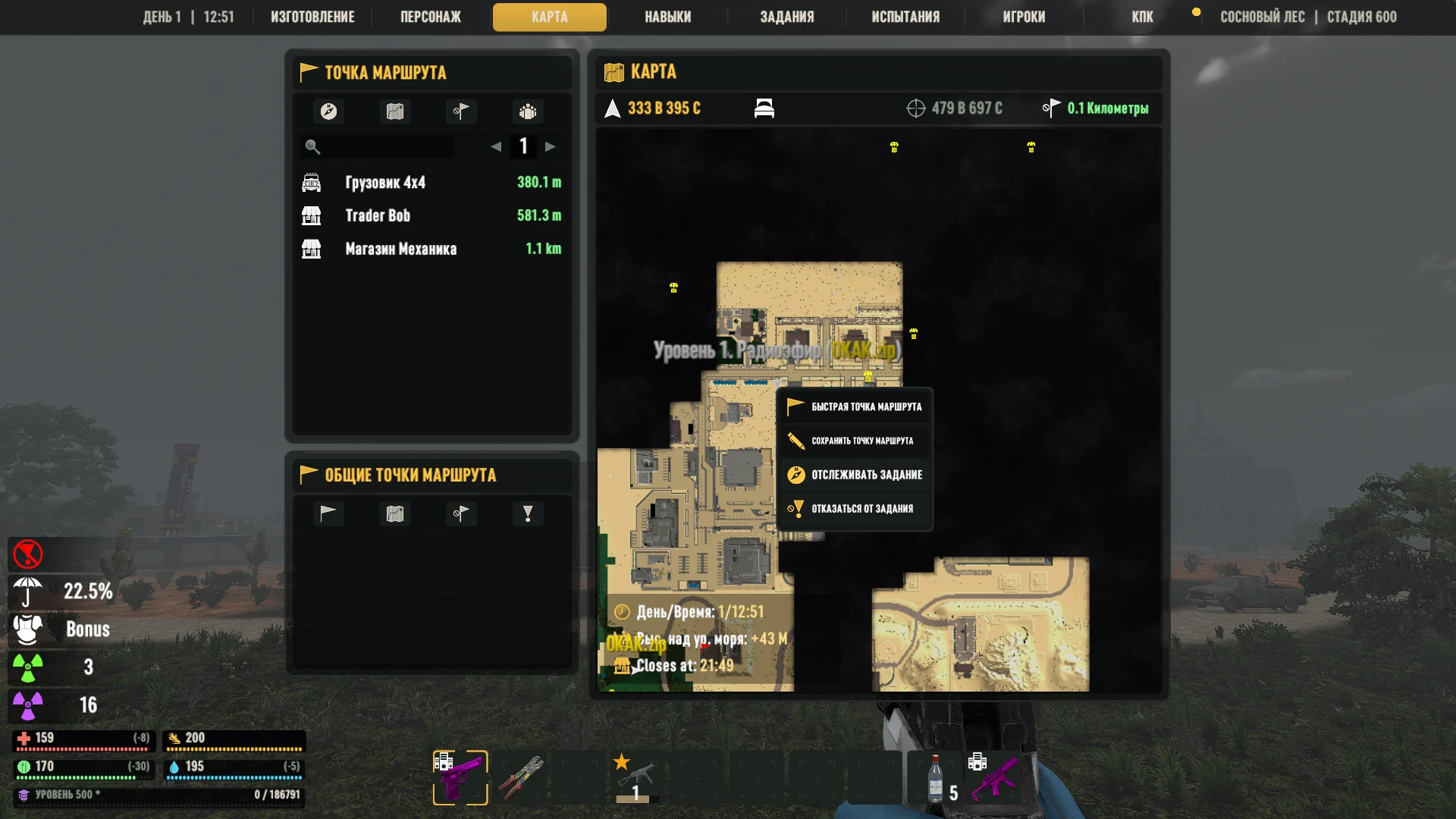
TerminalUI 主题“Zone”
TerminalUI模组的首个测试主题
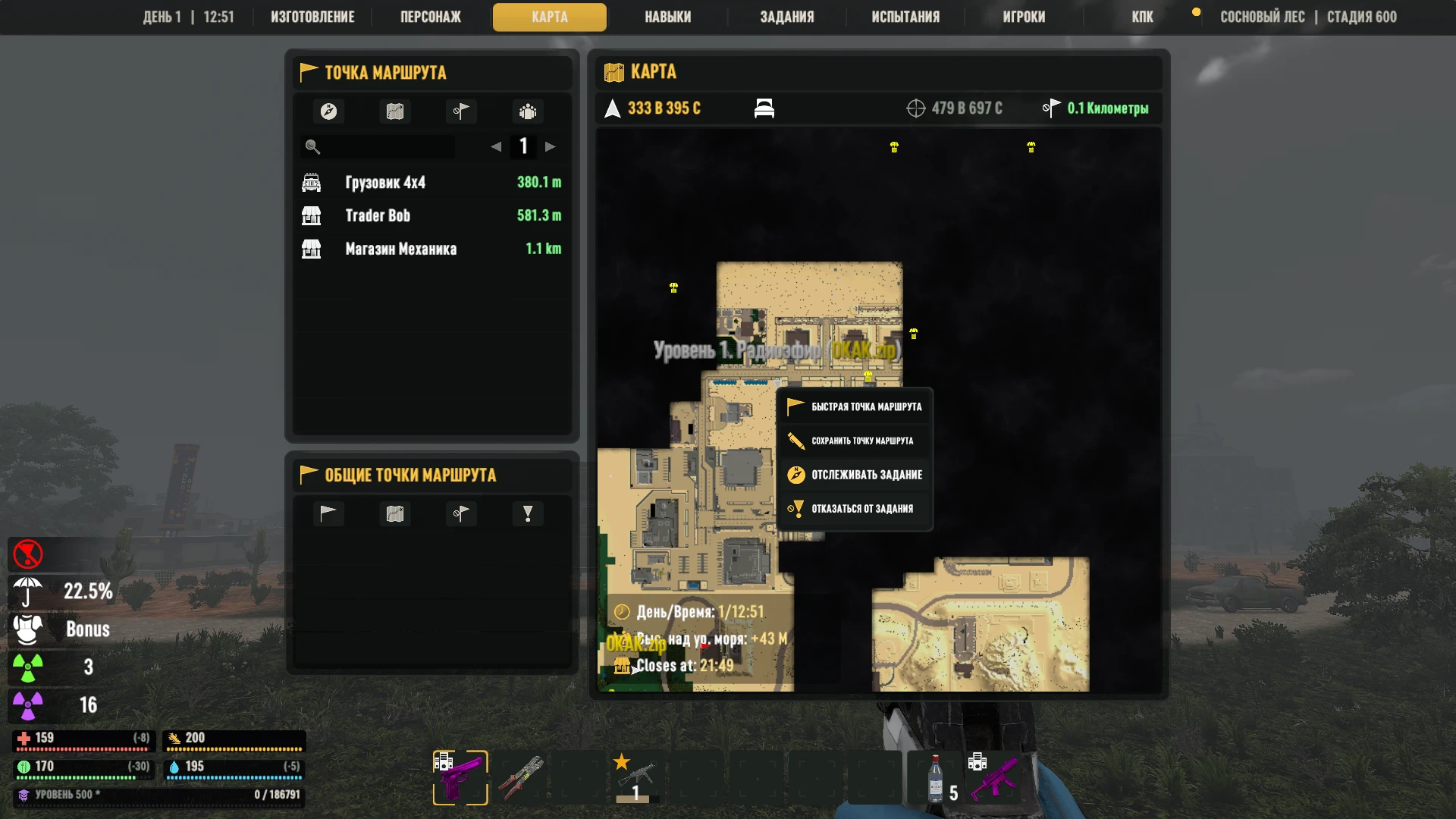 查看大图
如果你使用 Zone UI 游玩,我很想听听你的感受——欢迎留下简短评论或屏幕截图。如果你为 Terminal UI 制作了自己的主题——展示出来,我很乐意在这里附上链接。
如果你使用 Zone UI 游玩——欢迎在评论中留下几句话或截图。如果你为 Terminal UI 制作了自己的主题——展示出来,我很乐意附上链接。
Zone UI——Terminal UI 的仪表盘主题(7 Days to Die 3.4)
这是我的 Terminal UI 模组的附加主题。你将看到的是野外仪器的外观,而非半透明黑色玻璃:接近黑色的面板搭配细线边缘、等宽字体、以刻度线取代实心条、琥珀色点缀和信号色彩。Terminal UI 的所有窗口和整个 HUD 都会切换为该主题。
没有 dll,也不改变玩法——只有外观。该主题是个人性质的:只安装到你的游戏中,服务器不需要它,服务器上的每位玩家都可以选择自己的主题。
外观与体验
- 面板:接近黑色的窗口主体,列表和槽位下方是深色“屏幕”,1 像素边缘,小圆角,扁平——没有玻璃质感
- 字体:Iosevka Charon Mono——等宽,支持西里尔字母,用于整个界面。“主题字体”选项可恢复游戏字体;日语、韩语和中文始终保留游戏字体
- 点缀:以琥珀色取代红色——标题、选中项、活动标签页、选中槽位;悬停时为暗琥珀色
- 信号色彩:绿色、橙色、红色、粉色、青色和紫色用于进度、金钱、警告和属性;比较物品时,更好为绿色,更差为红色
- 快捷栏槽位带有角括号,如同仪表盘上的标记
HUD
- 属性块:生命值、耐力、食物、水和经验——带边缘的深色面板,图标为属性颜色,上方显示数值及其变化,底部为刻度线。因受伤而削减的上限显示为红色刻度
- 目标生命条、队伍和同伴行、指南针行以及快捷栏翻页均为相同风格
- Terminal UI HUD 能做的所有事情(天数旁的血月、血月击杀计数器、高度和温度)在此主题中同样可用
要求与安装
- 必须安装 Terminal UI 1.3.0 或更新版本(推荐 1.4.1)
- 将 ZoneUI 文件夹复制到 <游戏文件夹>\Mods\ 中,与 zzzz_TerminalUI 并列——仅安装到你的游戏中,服务器不需要它
- 打开 选项 → 常规 → TerminalUI → 主题(重启后生效),选择 Zone(仪表盘) 并重启游戏。在主菜单中游戏会立即提示重启
返回 Black Glass——在同一列表中选择。移除主题是安全的:如果其文件夹不存在,Terminal UI 会自动回退到 Black Glass。Terminal UI 需要关闭 EAC;主题本身不添加 dll。
设置(选项 → 常规 → TerminalUI)
- 主题(重启后生效)——Black Glass 或任何已安装的主题
- 主题字体——主题字体或游戏字体;立即生效
内容物
- TerminalUITheme/theme.xml——颜色映射和 HUD 布局修改
- UIAtlases/UIAtlas——121 个重绘的界面部件(zn_.png*)及其 9-slice 边框
- Resources/ZoneUI.unity3d——仅字体,没有其他内容
- Config/Localization.csv——列表中的主题名称
制作你自己的主题
Terminal UI 主题是纯数据:XML、PNG 图像和一行本地化文本。没有代码,没有 dll,也不需要 Unity——除非你想要自己的字体。重新着色和重绘部件就已经是一个主题;如果你还了解 XUi 和 XPath,你可以重建任何窗口的布局。ZoneUI 是一个完整的工作示例:复制它并修改。
- 文件夹。 复制 ZoneUI,重命名文件夹并修改 ModInfo.xml 中的 Name 和 DisplayName。主题也可以放在任何其他模组内:Terminal UI 会在每个已加载的模组中查找 TerminalUITheme/theme.xml。
- 头部。 id——一个拉丁字母的唯一名称;sprite_prefix——你的图像名称的唯一前缀:
<theme id="mytheme" sprite_prefix="my_"> - 颜色。 from 是 Black Glass 调色板中的颜色(r,g,b),to 是你的颜色;透明度保持与 Terminal UI 中相同。颜色会在标记、文本的颜色标签以及 dll 从代码设置的颜色中被替换。最简单的开始方式:保留 ZoneUI 的 67 种颜色列表(覆盖整个调色板),只修改 to。hex 用于文本中的 [RRGGBB] 标签,仅当它们应与 c 规则不同时:
<colors> <c from="214,64,52" to="80,170,255" /> <hex from="D64034" to="FF7A6A" /> </colors> - 界面部件。 UIAtlases/UIAtlas 中的 PNG 文件,命名为 前缀 + 原始名称:my_tt_round_md.png 替换 tt_round_md。可以开始使用的原始文件位于 zzzz_TerminalUI/UIAtlases/UIAtlas;原版名称也可用(my_menu_empty.png)。保持原始尺寸;9-slice 边框放入图像旁边的 settings.xml,使用带前缀的名称。你没有绘制的部件保持 Black Glass 原样。
- 布局修改(可选)。 在 <patch> 内:replace、append、prepend、set(一个属性)、remove——通过从文件根目录开始的 XPath(/windows/…、/templates/…)。它们应用于最终标记:原版 + 所有模组 + Terminal UI。要查看它,打开任意存档的转储:%APPDATA%\7DaysToDie\Saves\<世界>\<存档>\ConfigsDump\XUi_InGame(显示的是任何主题应用之前的标记)。找不到目标的修改不会做任何事——不会损坏任何东西,但在 Terminal UI 更新后请重新检查你的主题。
<patch> <set xpath="/windows/window[@name='windowToolbelt']" name="pos">-376,100</set> </patch> - 列表中的名称。 Config/Localization.csv,键为 ttTheme + 你的 id:
Key,File,Type,UsedInMainMenu,NoTranslate,english,german,spanish,french,italian,japanese,koreana,polish,brazilian,russian,turkish,schinese,tchinese ttThememytheme,UI,Option,,,My theme,,,,,,,,,Моя тема,,, - 字体(可选)。 唯一需要 Unity 的步骤:Unity 2022.3(游戏的引擎版本)。将 TTF 导入为动态字体,用它构建 AssetBundle 并指向它。skip_languages 为你的字体无法绘制的语言保留游戏字体。没有 <font> 时保留游戏字体。确保字体的许可证允许再分发:
<font bundle="Resources/MyTheme.unity3d" asset="myFont" skip_languages="japanese,koreana,schinese,tchinese" /> - 检查。 启动游戏并在日志(%APPDATA%\7DaysToDie\logs)中搜索以 [TerminalUI] 开头的行:每个主题一行,显示其找到的颜色、部件和修改的数量(消息为俄语——重要的是数字),以及每个损坏的 XPath 或缺失字体的警告。
你的主题由你自由发布——无需许可。将 Terminal UI 标记为要求,不要将 Terminal UI 文件复制到其中,并注明你是为哪个 Terminal UI 版本制作的。如果你需要主题格式目前无法做到的事情——告诉我,引擎可以扩展。
游戏版本
在 7 Days to Die 3.4.0 (b10) 上配合 Terminal UI 1.4.1 构建并测试。
致谢
设计与美术:SkyLett。字体:Iosevka Charon Mono——Iosevka 由 Belleve Invis 和 Iosevka Project 作者创作,SIL Open Font License 1.1(许可证文本在模组文件夹中:OFL-Iosevka.txt)。
英语和俄语本地化。
免责声明
模组是不稳定的东西:游戏更新、其他模组或不幸的组合总是可能破坏某些东西。使用风险自负,并保留存档备份。如果你担心——关闭游戏自动更新:在模组构建和发布的游戏版本上,问题很少见。
反馈
如果你喜欢这个主题——留下点赞和评论,这真的很有帮助,并让我继续制作新东西。带有日志和截图的错误报告总是受欢迎的——请注明你的 Terminal UI 版本。
链接
- 7daystodiemods.com——我在该网站上的模组
- Nexus Mods——Nexus 上的相同模组
- bar7dtd.ru——我们的游戏服务器,也是下载我模组的另一个地方
- Twitch——来看,有时我甚至玩游戏
- DonationAlerts——支持工作或只是说声谢谢
致玩家和作者
玩得开心——指针在绿色区域。主题制作者——制作你自己的,发布出来并告诉我:我会在这里添加链接。作者们——随时联系:我对合作、兼容性补丁和联合项目持开放态度。我可以在我的能力范围内根据你的描述组装一个模组——带着你的想法来。
Zone UI——Terminal UI 的仪表盘主题(7 Days to Die 3.4)
这是我模组 Terminal UI 的附加主题。取代半透明黑色玻璃的是野外仪器的外观:接近黑色的面板搭配细线边缘、等宽字体、以刻度线取代实心条、琥珀色点缀和信号色彩。Terminal UI 的所有窗口和整个 HUD 都会切换到该主题。
没有 dll,也不改变游戏——只有外观。该主题是个人性质的:只安装到你的游戏中,服务器不需要它,服务器上的每位玩家都可以选择自己的主题。
外观
- 面板:接近黑色的窗口主体,列表和槽位下方是深色“屏幕”,1 像素边缘,小圆角,扁平——没有玻璃质感
- 字体:Iosevka Charon Mono——等宽,支持西里尔字母,用于整个界面。“主题字体”设置可恢复游戏字体;日语、韩语和中文始终保留游戏字体
- 点缀:以琥珀色取代红色——标题、选中项、活动标签页、选中槽位;悬停时为暗琥珀色
- 信号色彩:绿色、橙色、红色、粉色、青色和紫色——进度、金钱、警告、属性;比较物品时,更好为绿色,更差为红色
- 快捷栏槽位带有角括号,如同仪表盘上的标记
HUD
- 属性块:生命值、耐力、食物、水和经验——带边缘的深色面板,图标为属性颜色,上方显示数值及其变化,底部为刻度线。因受伤而削减的上限显示为红色刻度
- 目标生命条、队伍和同伴行、指南针行以及快捷栏翻页为相同风格
- Terminal UI HUD 能做的所有事情(天数旁的血月、血月击杀计数器、高度和温度)在此主题中同样可用
要求与安装
- 需要 Terminal UI 1.3.0 或更新版本(推荐 1.4.1)
- 将 ZoneUI 文件夹复制到 <游戏文件夹>\Mods\ 中,与 zzzz_TerminalUI 并列——仅安装到你的游戏中,服务器不需要
- 设置 → 通用 → TerminalUI → “主题(重启后生效)” → Zone(仪表盘),然后重启游戏。在主菜单中游戏会立即提示重启
返回“黑色玻璃”——在同一列表中选择。移除主题是安全的:如果其文件夹不存在,Terminal UI 会自动回退到“黑色玻璃”。Terminal UI 不需要 EAC;主题本身不添加 dll。
设置(设置 → 通用 → TerminalUI)
- 主题(重启后生效)——“黑色玻璃”或任何已安装的主题
- 主题字体——主题字体或游戏字体;立即生效
内容物
- TerminalUITheme/theme.xml——颜色映射和 HUD 布局修改
- UIAtlases/UIAtlas——121 个重绘的界面部件(zn_.png*)及其 9-slice 边框
- Resources/ZoneUI.unity3d——仅字体,没有其他内容
- Config/Localization.csv——列表中的主题名称
如何制作自己的主题
Terminal UI 主题就是数据:XML、PNG 图像和一行本地化文本。没有代码,没有 dll,也不需要 Unity——除非你需要自己的字体。重新着色和重绘部件就已经是一个主题;如果你了解 XUi 和 XPath,你可以重建任何窗口的布局。ZoneUI 是一个完整的工作示例:复制并修改。
- 文件夹。 复制 ZoneUI,重命名文件夹并修改 ModInfo.xml 中的 Name 和 DisplayName。主题也可以放在任何其他模组内:Terminal UI 会在所有已加载的模组中查找 TerminalUITheme/theme.xml。
- 头部。 id——一个拉丁字母的唯一名称;sprite_prefix——你的图像名称的唯一前缀:
<theme id="mytheme" sprite_prefix="my_"> - 颜色。 from 是“黑色玻璃”调色板中的颜色(r,g,b),to 是你的颜色;透明度保持与 Terminal UI 中相同。颜色会在标记、文本的颜色标签以及 dll 从代码设置的颜色中被替换。最简单的开始方式:保留 ZoneUI 的 67 种颜色列表(覆盖整个调色板),只修改 to。hex 用于文本中的 [RRGGBB] 标签,仅当它们应与 c 规则不同时:
<colors> <c from="214,64,52" to="80,170,255" /> <hex from="D64034" to="FF7A6A" /> </colors> - 界面部件。 UIAtlases/UIAtlas 中的 PNG 文件,命名为“前缀 + 原始名称”:my_tt_round_md.png 替换 tt_round_md。方便开始的原始文件位于 zzzz_TerminalUI/UIAtlases/UIAtlas;原版名称也可用(my_menu_empty.png)。尺寸与原文件相同;9-slice 边框放入图像旁边的 settings.xml,使用带前缀的名称。你没有绘制的部件保持“黑色玻璃”原样。
- 布局修改(可选)。 在 <patch> 内:replace、append、prepend、set(一个属性)、remove——通过从文件根目录开始的 XPath(/windows/…、/templates/…)。它们应用于最终标记:原版 + 所有模组 + Terminal UI。可以在任意存档的转储中查看:%APPDATA%\7DaysToDie\Saves\<世界>\<存档>\ConfigsDump\XUi_InGame(那里是应用主题之前的标记)。找不到目标的修改不会做任何事——不会损坏任何东西,但在 Terminal UI 更新后请重新检查你的主题。
<patch> <set xpath="/windows/window[@name='windowToolbelt']" name="pos">-376,100</set> </patch> - 列表中的名称。 Config/Localization.csv,键为 ttTheme + 你的 id:
Key,File,Type,UsedInMainMenu,NoTranslate,english,german,spanish,french,italian,japanese,koreana,polish,brazilian,russian,turkish,schinese,tchinese ttThememytheme,UI,Option,,,My theme,,,,,,,,,Моя тема,,, - 字体(可选)。 唯一需要 Unity 的步骤:Unity 2022.3(游戏的引擎版本)。将 TTF 导入为动态字体,用它构建 AssetBundle 并在主题中指定。skip_languages 为你的字体无法绘制的语言保留游戏字体。没有 <font> 时保留游戏字体。检查字体的许可证是否允许再分发:
<font bundle="Resources/MyTheme.unity3d" asset="myFont" skip_languages="japanese,koreana,schinese,tchinese" /> - 检查。 启动游戏并在日志(%APPDATA%\7DaysToDie\logs)中查找以 [TerminalUI] 开头的行:每个主题一行,显示其找到的颜色、部件和修改的数量,以及每个损坏的 XPath 或缺失字体的警告。
你的主题由你自由发布——无需许可。将 Terminal UI 标记为要求,不要将 Terminal UI 文件复制到主题中,并注明你是为哪个 Terminal UI 版本制作的。如果你需要主题格式目前无法做到的事情——告诉我,引擎可以扩展。
游戏版本
在 7 Days to Die 3.4.0 (b10) 上配合 Terminal UI 1.4.1 构建并测试。
致谢
设计与美术:SkyLett。字体:Iosevka Charon Mono——Iosevka 由 Belleve Invis 和 Iosevka Project 作者创作,SIL Open Font License 1.1(许可证文本在模组文件夹中:OFL-Iosevka.txt)。
俄语和英语本地化。
免责声明
模组是不稳定的东西:游戏更新、其他模组或不幸的组合总是可能破坏某些东西。使用风险自负,并保留存档备份。如果你担心——关闭游戏自动更新:在模组构建和发布的游戏版本上,问题通常不存在。
反馈
如果你喜欢这个主题——留下点赞和评论,这真的很有帮助,并激励我制作新东西。带有日志和截图的错误报告总是受欢迎的——请注明 Terminal UI 版本。
链接
- 7daystodiemods.com——我在该网站上的模组
- Nexus Mods——Nexus 上的相同模组
- bar7dtd.ru——我们的游戏服务器,也是下载我模组的另一个地方
- Twitch——来看,有时我甚至玩游戏
- DonationAlerts——支持工作或只是说声谢谢
致玩家和作者
玩得开心——指针在绿色区域。主题作者:制作你自己的,发布出来并告诉我——我会在这里添加链接。模组作者欢迎合作:兼容性补丁、联合项目——请联系。我可以根据你的描述和我的能力组装一个模组——带着你的想法来。
正在加载版本记录…
正在加载评论…
评论在新手盒子客户端中发表,这里同步展示。