AGF - V3 - VP - 更大存储选项
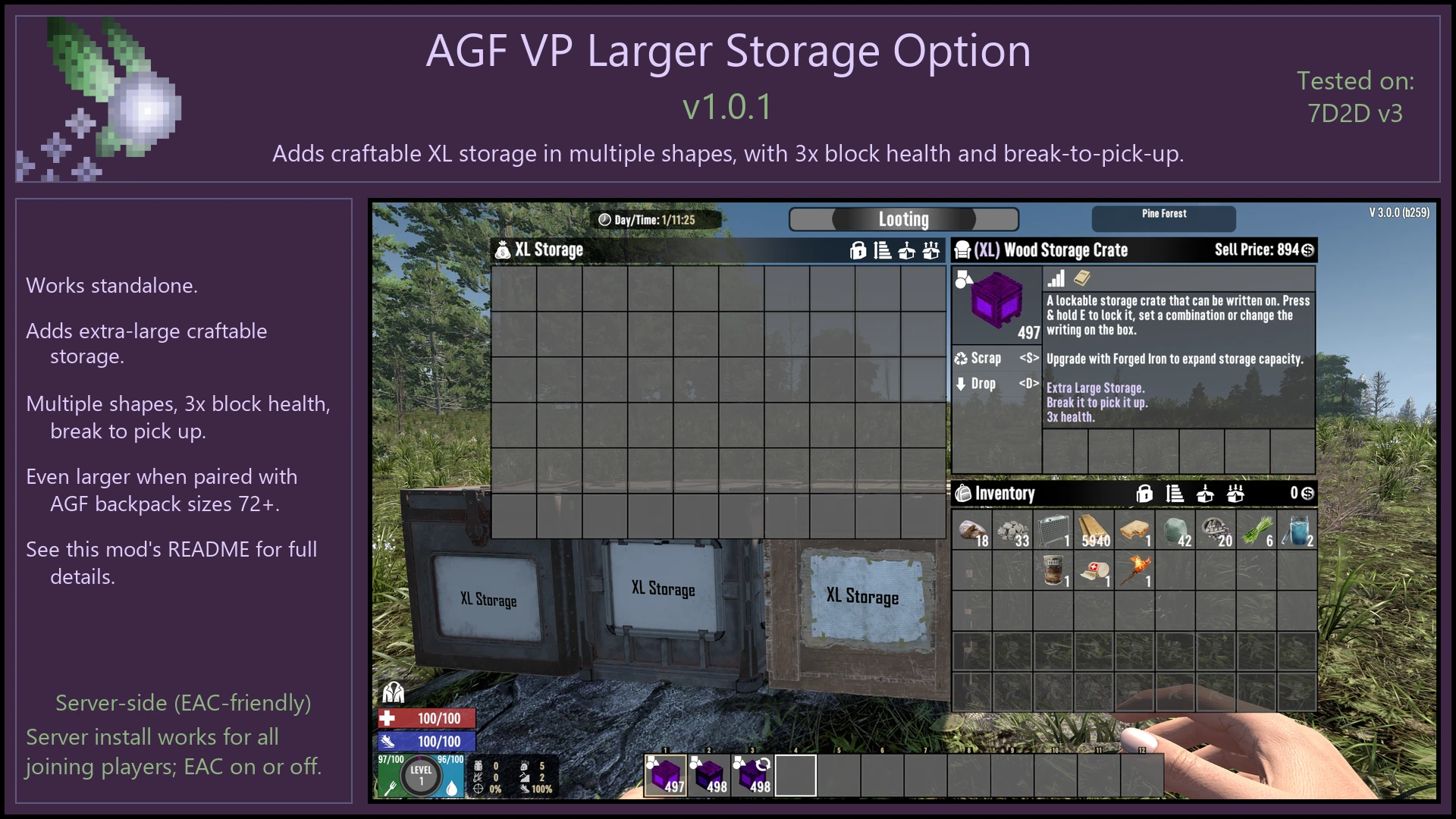
添加可制作的XL存储,支持多种形状,拥有3倍方块耐久,并支持破坏后拾取。
 查看大图
────────────────────────────────────────────────────────────── ──────────────────────────────────────────────────────────────
AGF - V3 - VP - Larger Storage Option
增加更大的可书写存储空间,提供15种形状、3倍耐久度与敲击拾取功能。
──────────────────────────────────────────────────────────────
模组概要
- 7d2d 版本: 3
- 支持语言: 全部13种游戏支持语言。
- 模组类型: 服务端(兼容 EAC)
- 服务端安装后,所有加入的玩家均可生效。
- EAC 可以开启或关闭。
- 单人游戏亦可使用。
- 可安全安装至现有游戏: 是(安全)
- 从现有游戏安全移除: 否(危险)
- 依赖项: 无,独立运行。
──────────────────────────────────────────────────────────────
功能特性
- 增加超大尺寸的可制作存储容器,拥有15种形状选项。
- 遵循从木质到铁质再到钢质的材料进阶路径。
- 包含3倍方块耐久度与敲击拾取行为。
- 与 AGF BackpackPlus 72+ 搭配使用时,存储空间更大。
──────────────────────────────────────────────────────────────
其他详情
- 完整形状列表: 可写板条箱、立方体、斜面、半块、半开门柜、柜台、半开橱柜、圆柜台、餐边柜、圆水池、空心顶、书架立方体、斜面书架、书架、停尸柜抽屉。
- 未安装 AGF BackpackPlus 72+ 时的存储空间: 木质 = 10x6 (60格),铁质 = 10x8 (80格),钢质 = 10x10 (100格)。
- 已安装 AGF BackpackPlus 72/84/119 时的存储空间: 木质 = 12x10 (120格),铁质 = 12x12 (144格),钢质 = 12x14 (168格)。
────────────────────────────────────────────────────────────── ──────────────────────────────────────────────────────────────
向 AuroraGiggleFairy 寻求帮助
- 加入 AGF 的 [Discord](https://discord.gg/Vm5eyW6N4r)。
- AGF 会经常查看网站消息,但 Discord 是获取帮助最快、最好的途径。
- 在 需要帮助? 部分找到 #ask-for-help-here 频道。
- 欢迎提出所有问题,无论您是新手还是老手。
- 这包括模组冲突、功能未按预期工作、服务器或管理员问题、翻译错误以及其他模组相关问题。
- 在 #ask-for-help-here 中发布您的求助请求:
- 分享一段简短描述当前情况的说明。
- 附上您最新的日志文件。
- 进入游戏,然后按 F1 打开控制台。
- 点击右上角的 打开日志文件夹。
- 正确的日志文件应已被选中。将其拖放至 #ask-for-help-here 频道中。
- 截图也有帮助。
- 使用 PrtSc(打印屏幕)或您的系统截图工具,然后将图片粘贴到 Discord 聊天中。
- 如果愿意,也欢迎您直接通过私信联系 AGF。
────────────────────────────────────────────────────────────── ──────────────────────────────────────────────────────────────
AGF 模组指南
A. 安装模组
- 关闭游戏。
- 在 Steam 中,右键点击 7 Days to Die -> 管理 -> 浏览本地文件,然后打开 Mods 文件夹。
- 将压缩包解压到 Mods 文件夹中。确保最终路径为 Mods/<模组名称>/ModInfo.xml。
- 重新启动游戏。
B. 备份操作
- 创建备份: 打开 %appdata% -> Roaming -> 7DaysToDie -> Saves,然后打开您的地图名称文件夹(例如 Navezgane)。将您的游戏名称文件夹(例如 MyGame)复制到安全位置。
- 恢复备份: 将保存的游戏名称文件夹复制回 Saves 中相同的地图名称文件夹内。如果提示,替换当前文件夹。
C. 更新模组
- 关闭游戏。
- 首先创建备份(参见 B 部分)。
- 在 Mods 中安装新版本。
- 如果提示,允许覆盖或替换。
- 如果同时存在新旧两个文件夹,保留新文件夹并删除旧文件夹。
- 启动游戏并确认您的存档能够加载。
D. 移除模组
- 警告: 从正在运行的存档中移除模组可能会摧毁您的存档。请先备份。
- 切勿删除 0_TFP_Harmony;它是游戏自带的。
- 关闭游戏。
- 在 Mods 文件夹中,删除您要移除的每个模组文件夹,0_TFP_Harmony 除外。
E. 0_TFP_Harmony 模组(请勿删除)
- 切勿删除 0_TFP_Harmony;它是游戏自带的。
- 如果它丢失了,请通过 Steam 验证游戏文件完整性来恢复:
- 在 Steam 中,右键点击 7 Days to Die。
- 选择 属性。
- 选择 已安装文件。
- 点击 验证游戏文件的完整性 并等待完成。
F. EAC(Easy Anti-Cheat)
- EAC 代表 Easy Anti-Cheat,有助于保护多人游戏会话免受作弊行为影响。
- 某些模组需要关闭 EAC 才能正常工作。
- 如何关闭 EAC 启动 7 Days to Die:
- 在 Steam 库中,选择 7 Days to Die。
- 点击“开始游戏”。
- 在启动弹出窗口中,选择“启动时不使用 EAC”。
- 点击“开始游戏”。
- 如果启动弹出窗口没有出现:
- 在 Steam 库中,选择 7 Days to Die。
- 点击右侧的齿轮图标,然后点击“属性”。
- 在“启动选项”下,打开“选择启动选项”下拉菜单。
- 选择“启动游戏时询问”或“启动时不使用 EAC”。
- 如果您在关闭 EAC 的情况下运行多人游戏,请采用这些安全做法:
- 最简单的方法:将您的服务器密码保密,让别人向您索取。
- 如果您想对加入者进行更严格的安全控制,请使用白名单系统。
- 管理员工具(例如 Server Tools)具有安全选项。
- 与其他服务器管理员交流,例如在 [Discord](https://discord.gg/Vm5eyW6N4r)上联系 AGF。
────────────────────────────────────────────────────────────── ──────────────────────────────────────────────────────────────
支持 AuroraGiggleFairy
- 自 Alpha 18(2019 年)以来,我一直积极创作并支持 7 Days to Die 的 Mod,我由衷地热爱这份工作。
- 我花费大量时间修复复杂问题、保持内容更新,并帮助玩家、Mod 作者和服务器社群。
- 如果我的工作帮助到了您,以下是一些支持我的方式:
- 通过与他人分享、创作相关内容或分享我的 [GitHub 页面](https://auroragigglefairy.github.io/)来帮助推广我的模组。
- 加入我的 [Discord](https://discord.gg/Vm5eyW6N4r)分享反馈、关注更新,或自愿成为测试员。
- 在 [Twitch](https://www.twitch.tv/auroragigglefairy)上支持我。
- 需要托管服务?请使用我的 [PingPerfect 推荐链接](https://pingperfect.com/aff.php?aff=1834)。
- 通过向我的 [PayPal](https://www.paypal.com/donate/?hosted_button_id=3B7BCQAZ6KHXC)捐款来直接支持我。
- 打心底里感谢您。 <;3
────────────────────────────────────────────────────────────── ──────────────────────────────────────────────────────────────
本模组是 The Giggle Pack 的一部分。如需完整目录,请访问 https://auroragigglefairy.github.io/
正在加载版本记录…
正在加载评论…
评论在新手盒子客户端中发表,这里同步展示。