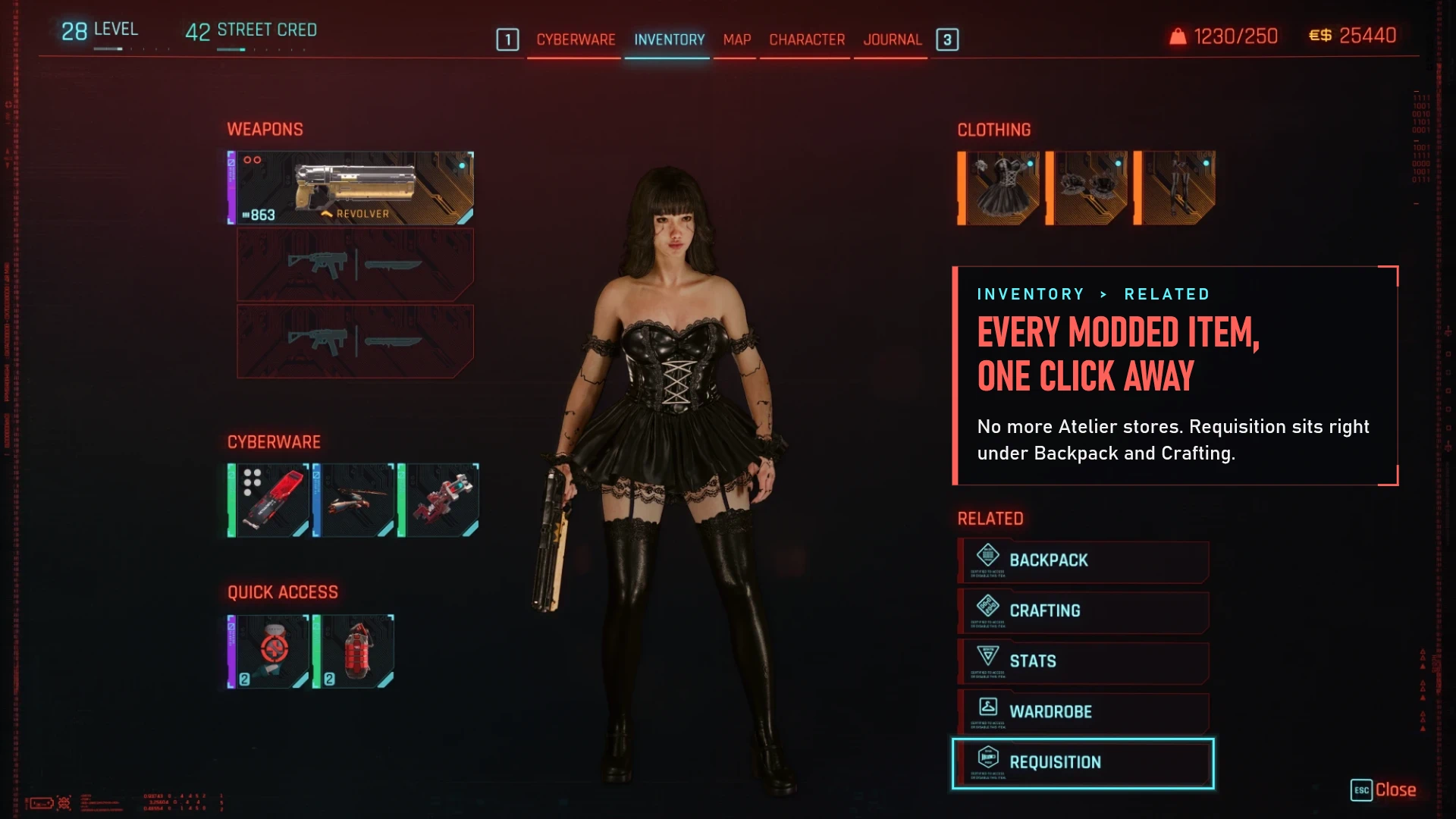
申请 - 你物品栏菜单中的每个模组物品
不再有 Atelier 商店。你的 Mod 添加的每件物品,按 Mod 分类,直接显示在物品栏菜单中:真实图标、试穿预览、一键整套换装。
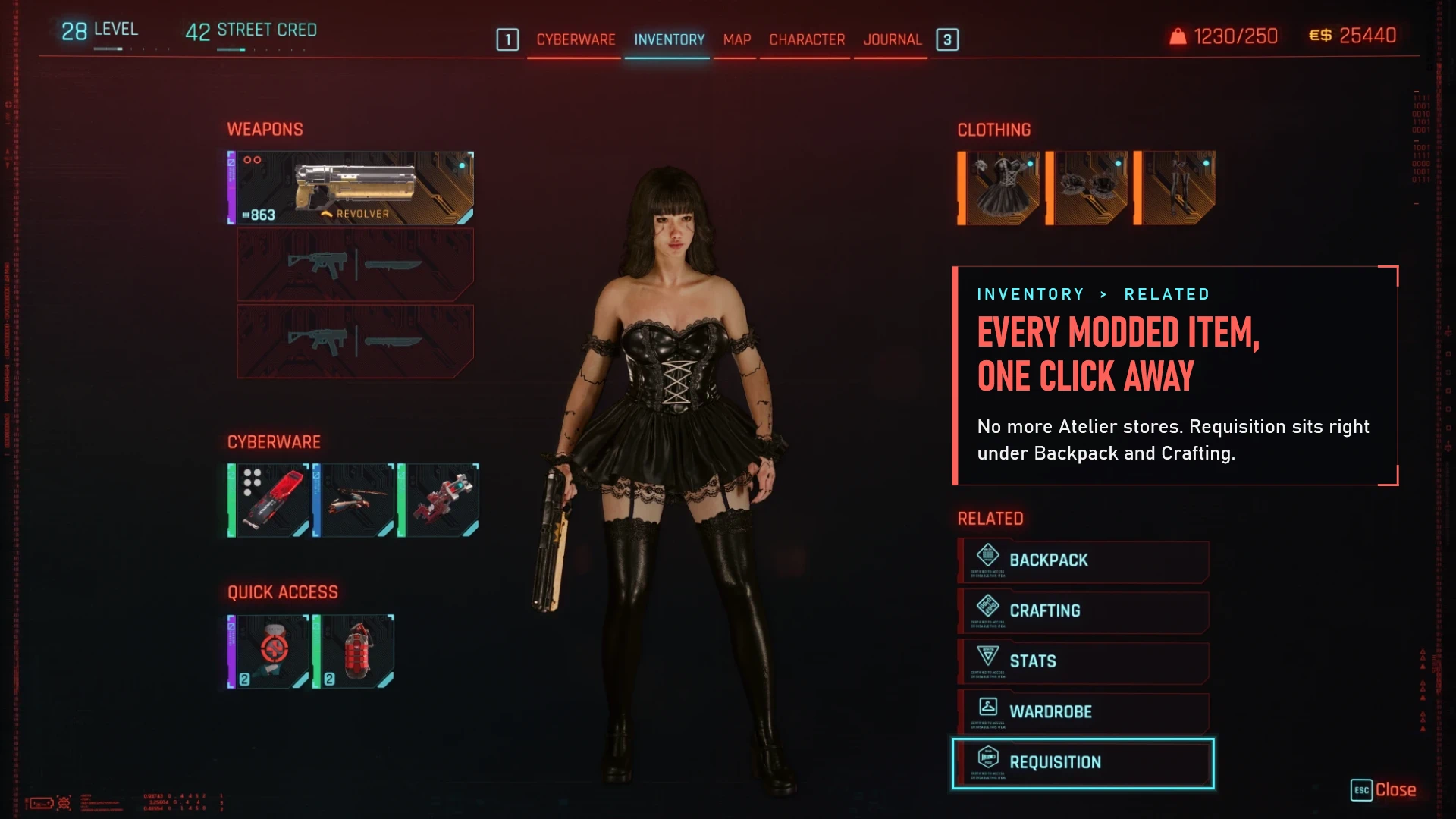 查看大图
[center][size=6][b][color=#ff6159]REQUISITION[/color][/b][/size]
[size=4]无需再前往 Atelier 商店,也无需再走到电脑前。[/size][/center]
[line]
安装了一个服装模组之后呢?你要走到电脑前,打开 Virtual Atelier 商店,翻阅某人的店铺,购买物品,然后祈祷自己找齐了每一件。或者,你要在模组的说明里翻找物品代码,再输入到控制台。
[b]Requisition 跳过这一切。[/b]它会找出你已安装模组添加的每一件物品,并把它们放进游戏自带的菜单中。打开你的[b]库存[/b],在 RELATED(背包和制作旁边)下选择 [b]Requisition[/b],一切都在那里,按来源模组分类。
[size=5][b][color=#ff6159]功能[/color][/b][/size]
[list]
[][b]所有模组物品,按模组分组。[/b]最新安装的排在最前(或按 A 到 Z),带有搜索框和物品数量。[/]
[][b]仅限模组物品。[/b]原版游戏物品永远不会列出,因此你不必在成千上万条原版记录中滚动。[b]试穿。[/b]在添加之前,用游戏自带的预览查看 V 穿着某件服装(或武器的 3D 模型)的样子。你不需要先拥有它。[/]
[][b]一键获取整套服装。[/b]当某个模组制作了配色一致的套装时,“Add the Black set”会一次性添加该配色的每件物品。[/]
[][b]筛选。[/b]全部、服装、武器和其他标签页,以及数量和“添加所有显示项”。[/]
[][b]完美融入。[/b]使用游戏的字体、音效和布局。HUD 颜色模组会为它重新着色。 [/]
[/list]
[size=5][b][color=#ff6159]工作原理[/color][/b][/size]
一个小型 RED4ext 插件会在游戏启动时读取你游戏文件夹中已有的文件:
[list]
[]游戏自带的物品数据库([i]r6/cache/tweakdb.bin[/i]),用于区分原版物品和模组物品;[/]
[]你的模组的 TweakXL 文件([i]r6/tweaks[/i]),用于查看哪个模组添加了哪件物品;[/]
[]Vortex 的部署文件(如果你使用 Vortex),用于获取干净的模组名称和安装日期。[/]
[/list]
[size=5][b][color=#ff6159]安装[/color][/b][/size]
使用 Vortex 安装,或将 zip 解压到你的游戏文件夹。你应当得到:
[list]
[][i]r6/scripts/ModItemMenu/[/i][/]
[][i]red4ext/plugins/ModItemMenu/[/i][/]
[/list]
[b]卸载:[/b]删除这两个文件夹。你已经添加的物品会保留在你的库存中。
[size=5][b][color=#ff6159]需求[/color][/b][/size]
[list]
[]RED4ext[/]
[]redscript[/]
[]Codeware[/]
[]TweakXL[/]
[]ArchiveXL[/]
[]Equipment-EX[/]
[/list]
正在加载版本记录…
正在加载评论…
评论在新手盒子客户端中发表,这里同步展示。