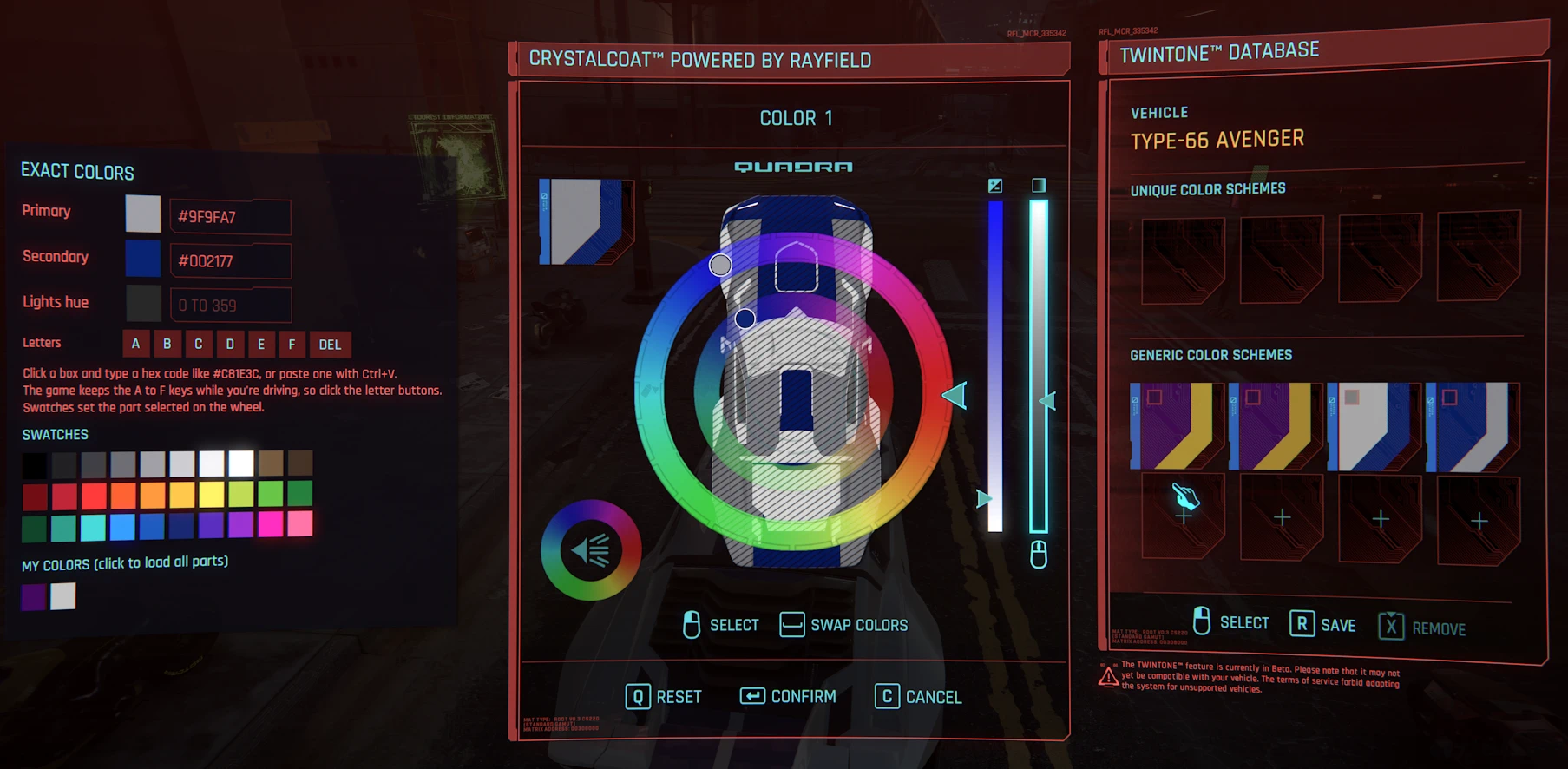
水晶涂层选择器 - 十六进制代码与颜色库
用精确的Crystal Coat颜色为车辆上漆:直接在游戏的Crystal Coat界面输入十六进制代码,或使用带RGB/HSV滑块的完整取色器。跨周目无限颜色库,可分享的代码。需要CET、Redscript和Codeware。
 查看大图
[size=5][b]水晶涂装选择器:为你的座驾精确上色[/b][/size]
用精确的颜色为你的车辆喷漆,而不必在游戏内两层嵌套的色轮上猜测。输入如 [b]#C81E3C[/b] 的十六进制代码,使用带 RGB 和 HSV 滑条的标准色块,或点击色样。你可以在颜色库中保存任意数量的颜色组,它会随你进入每一个存档,并可用单行代码与其他玩家分享。
发现 bug 或有想法?请在 Bugs 或 Posts 标签页中发布。
[size=4][b]功能[/b][/size]
[list]
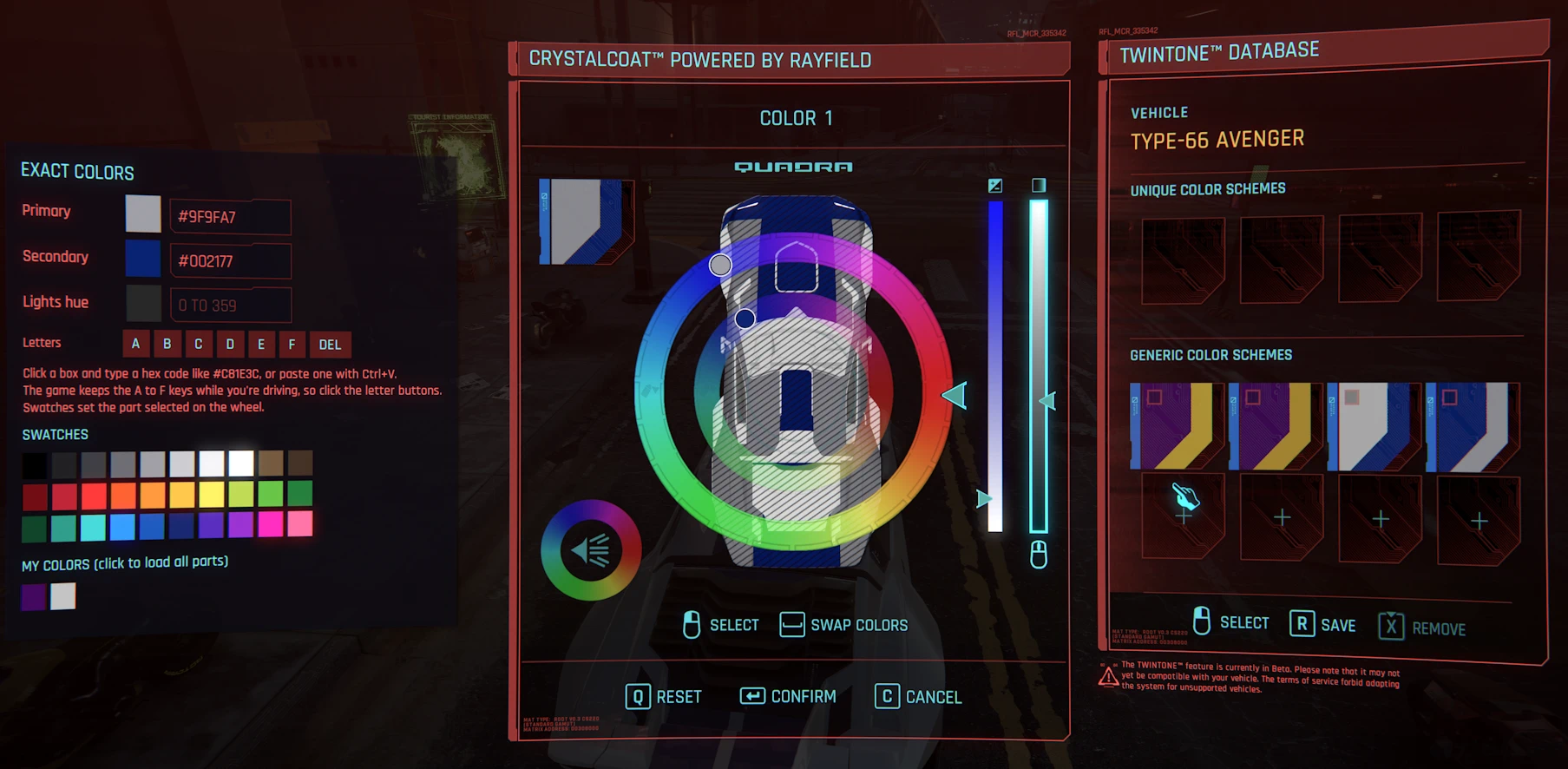
[][b]在游戏自带的 Crystal Coat 界面上精确上色:[/b] 色轮旁的面板包含主色和副色喷漆的十六进制输入框、灯光色相框、30 个色样以及你保存的颜色。它会操作游戏自带的色轮和预览,因此“确认”和游戏自带保存的颜色照常工作。[/]
[][b]完整的颜色选择器窗口[/b](在 Cyber Engine Tweaks 覆盖层中):色块与色相条,R、G、B 及 H、S、V 滑条,十六进制输入与复制,灯光颜色预设。[/]
[][b]我的颜色:[/b] 保存在存档之外的不限数量颜色库,在每个存档中都相同。还会列出你最近喷过的 12 组颜色。[/]
[][b]游戏保存的颜色:[/b] 在 Crystal Coat 界面上使用、删除和添加自定义颜色,并提高游戏允许的槽位数量。勾选 [b]同时保存到游戏保存的颜色[/b] 即可自动保存到那里。[/]
[][b]分享:[/b] 每组颜色都有一个单行代码,例如 [i]CCP1;P=C81E3C;S=202024;L=200;N=Night Runner[/i]。粘贴其他玩家的代码即可添加。[/]
[][b]颜色与屏幕一致:[/b] 你输入的十六进制代码就是游戏显示的十六进制代码。#A28200 保持为 #A28200。[/]
[/list]
[size=4][b]前置要求[/b][/size]
[list]
[]Cyberpunk 2077 2.2 或更新版本(已在 2.31 上测试)[/]
[][url=https://www.nexusmods.com/cyberpunk2077/mods/107]Cyber Engine Tweaks[/url][/]
[][url=https://www.nexusmods.com/cyberpunk2077/mods/1511]Redscript[/url][/]
[][url=https://www.nexusmods.com/cyberpunk2077/mods/7780]Codeware[/url][/]
[/list]
[size=4][b]安装[/b][/size]
[b]Vortex:[/b] 点击 Mod Manager Download,然后启用并部署。
[b]手动:[/b] 将压缩包解压到你的 Cyberpunk 2077 游戏文件夹(包含 [i]bin[/i] 和 [i]r6[/i] 的那个文件夹)。
[size=4][b]使用方法[/b][/size]
[b]在游戏的 Crystal Coat 界面上[/b]
[list=1]
[]坐进支持 Crystal Coat 的车辆的驾驶座,按住 [b]Y[/b] 打开 Crystal Coat 界面。精确颜色面板位于左侧。[/]
[]点击主色或副色框并输入十六进制代码,或用 [b]Ctrl+V[/b] 粘贴。代码达到六位数字后颜色立即应用。点击某个框还会在游戏的色轮上选中该部分,因此亮度和饱和度滑条可对其进行调整。[/]
[]对于字母 A 到 F,点击框下方的字母按钮(见已知问题)。[b]DEL[/b] 删除最后一个字符;退格键也可用。[/]
[]或者点击色样设置所选部分,或点击“我的颜色”中的一项一次加载所有部分。[/]
[]按 [b]Enter[/b]、[b]Esc[/b] 或点击别处离开输入框,然后照常按游戏的 [b]确认[/b]。[/]
[/list]
[b]在选择器窗口中[/b]
[list=1]
[]进入支持 Crystal Coat 的车辆并打开 Cyber Engine Tweaks 覆盖层。[b]Crystal Coat Picker[/b] 窗口会显示车辆当前的颜色。(也有一个 CET 热键用于显示或隐藏该窗口。)[/]
[]选择主色喷漆、副色喷漆或灯光,然后使用色块、滑条、十六进制代码或色样。[/]
[]点击 [b]Paint the vehicle[/b]。涂装需要一秒钟才会改变。[/]
[]要保留颜色,点击“我的颜色”下方的 [b]保存当前颜色[/b],或将它们保存到游戏自带的保存颜色中。[/]
[/list]
[size=4][b]分享颜色[/b][/size]
在窗口中打开 [b]分享颜色[/b]。复制一个代码(颜色组旁边的 [b]代码[/b])或全部复制,然后发送给朋友。要添加别人的颜色,将他们的代码粘贴到框中并点击 [b]导入这些代码[/b]。
要分享你的整个颜色库,请发送 [i]colors.json[/i](见文件)。另一位玩家在备份自己的文件后,将其放入同一文件夹。
[size=4][b]已知问题[/b][/size]
[list]
[][b]在 Crystal Coat 界面的十六进制输入框中无法输入 A 到 F 键。[/b] 当你在驾驶座时,游戏的驾驶和菜单控制会先于输入框接收这些按键(A 和 D 转向、E 移动、F 选择、C 取消)。数字、退格和粘贴正常工作。[b]变通方法:[/b] 输入数字并点击 A 到 F 按钮输入字母,或用 Ctrl+V 粘贴完整代码。[/]
[]十六进制输入框没有右键菜单。请使用 [b]Ctrl+C[/b] 和 [b]Ctrl+V[/b] 复制和粘贴。[/]
[]极暗的颜色可能偏移一两个点,因为游戏每个通道只存储 256 个亮度级别。发生这种情况时窗口会提示你。[/]
[]如果你提高了保存颜色槽位的数量,额外的槽位可能无法全部显示在游戏界面上。它们始终会显示在模组窗口中。[/]
[/list]
[size=4][b]文件[/b][/size]
模组将其文件保存在 [i]bin\x64\plugins\cyber_engine_tweaks\mods\CrystalCoatPicker[/i]:
[list]
[][i]library\colors.json[/i]:“我的颜色”和你最近喷过的颜色。重新安装模组前请将其复制到安全位置。[/]
[][i]settings.json[/i]:槽位数量(如果你更改过),以及“同时保存到游戏保存的颜色”是否开启。[/]
[/list]
[size=4][b]卸载[/b][/size]
模组通过游戏自带的 Crystal Coat 系统进行喷漆,因此移除模组后你的车辆会保留其颜色。如果你想保留“我的颜色”,请先备份 [i]library\colors.json[/i]。
[size=4][b]故障排除[/b][/size]
[list]
[]CET 控制台中出现 [b]“Redscript helper CCP_Api not found”[/b]:redscript 缺失或编译失败。请检查 [i]r6\logs\redscript_rCURRENT.log[/i]。[/]
[][b]游戏启动时出现 redscript 错误,或 Crystal Coat 界面上没有面板:[/b] 确保 Codeware 和 redscript 已安装且为最新版本。没有 Codeware,模组的脚本无法编译。[/]
[]报告 bug 时,请附上你的游戏版本以及 CET 控制台中以 [i][CrystalCoatPicker][/i] 开头的消息。[/]
[/list]
正在加载版本记录…
正在加载评论…
评论在新手盒子客户端中发表,这里同步展示。