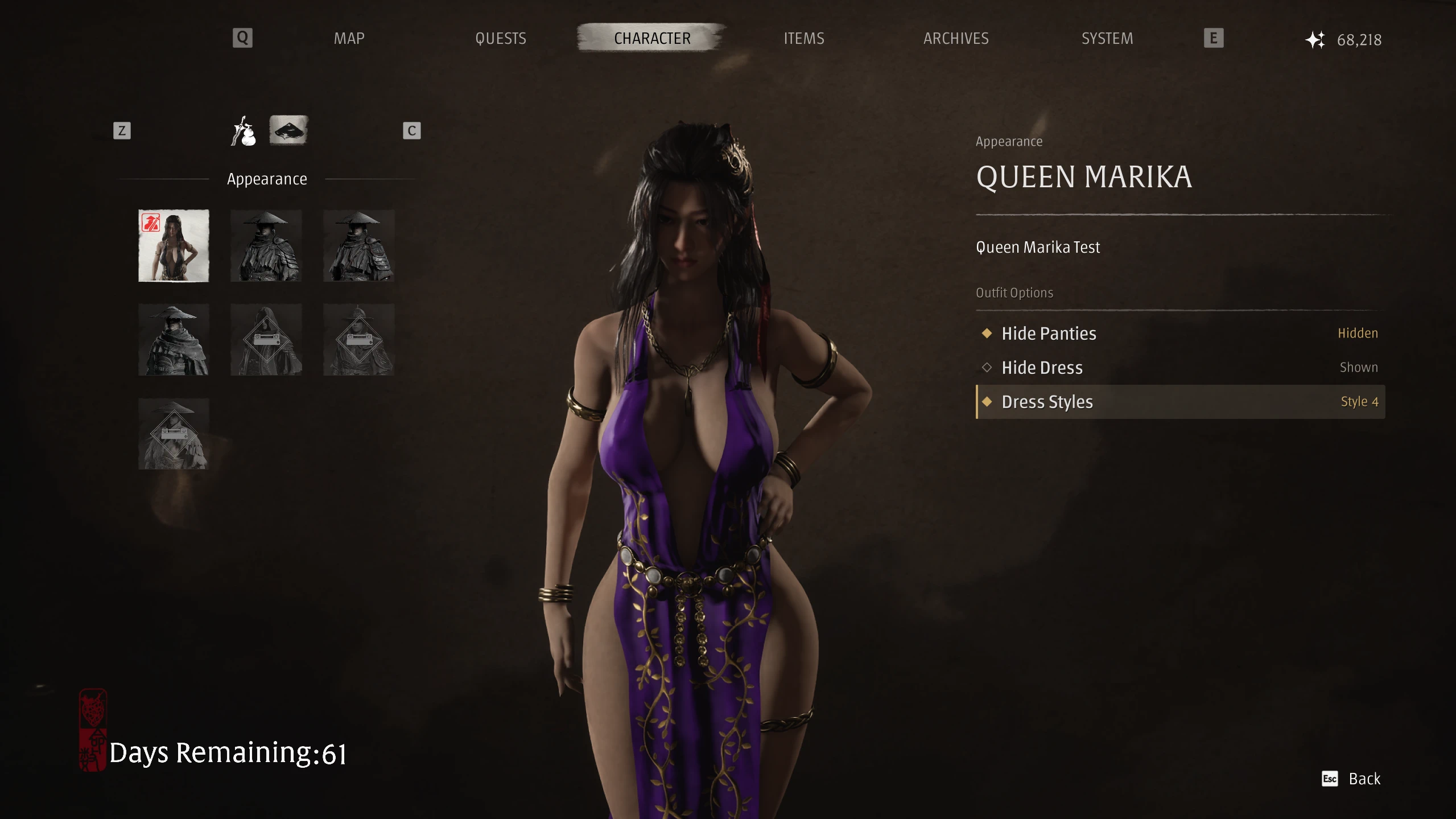
PBZ - 服装框架
服装框架允许你在不替换游戏服装或与其他模组冲突的情况下创建服装。
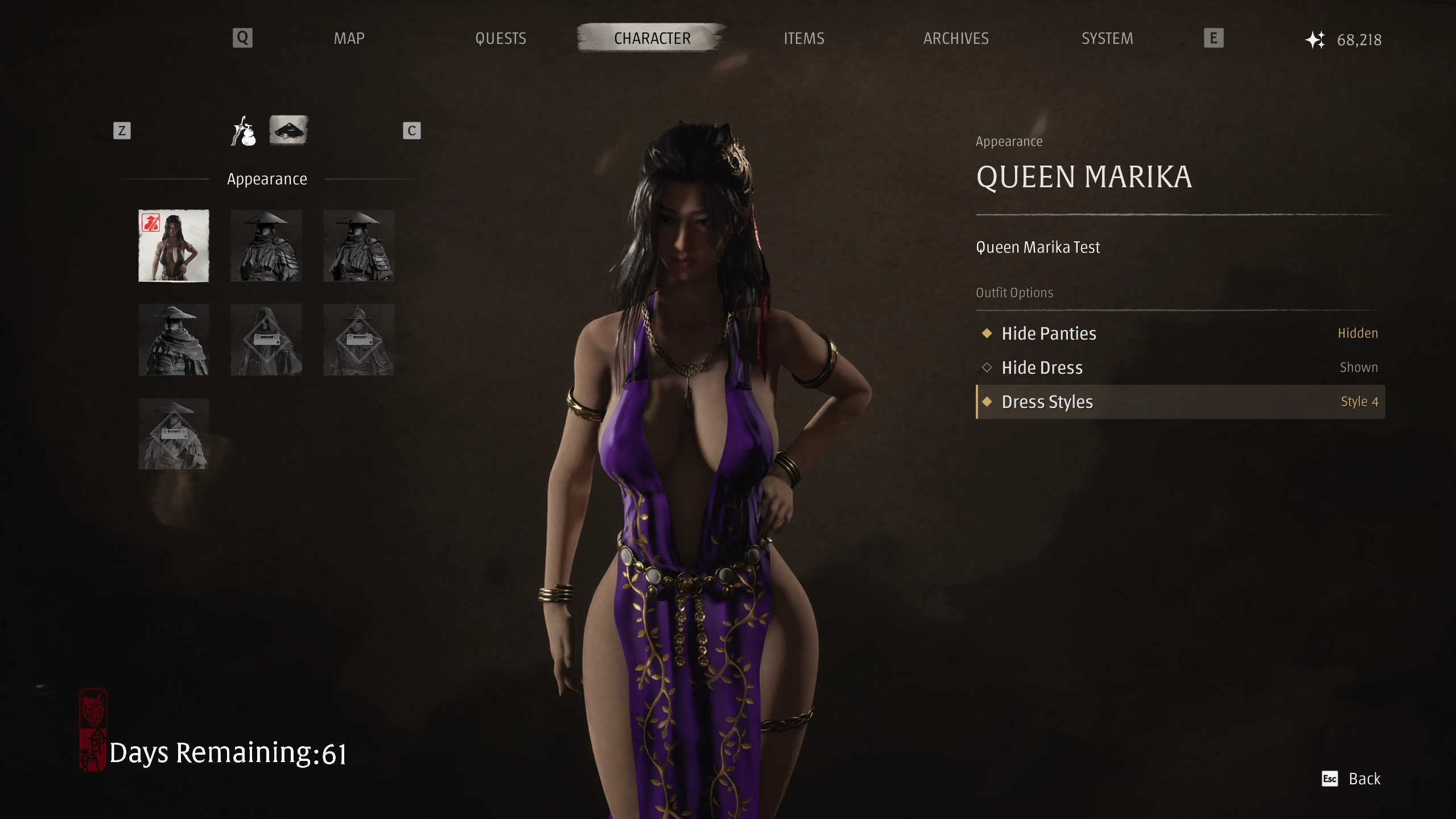 查看大图
[center][size=6][b]服装框架[/b][/size][/center]
[size=5][b]模组用户[/b][/size]
你不需要做任何事情,只需下载主模组 [b]OutfitFramework[/b],然后等待模组作者为他们的模组添加支持即可。
[size=5][b]模组作者指南[/b][/size]
[size=4][b]步骤 1:搭建项目[/b][/size]
[b]首先安装:[/b]
[list]
[][b]Unreal Engine 5.7[/b](Epic Games Launcher)[/]
[][b]Visual Studio 2022 Community[/b],在 Visual Studio Installer 中勾选:
[list]
[]使用 C++ 的游戏开发[/]
[]使用 C++ 的桌面开发[/]
[]最新的 Windows 10 或 11 SDK[/]
[/list][/]
[/list]请在创建项目之前安装 Visual Studio。
[list=1]
[]创建一个名为 [b]ProjectPBZ[/b] 的新 UE 5.7 C++ 项目,然后关闭它。[/]
[]将 [b]OutfitFramework1.0 > ProjectPBZ[/b] 中的文件添加到新项目中。[/]
[]再次打开 UE 并编译(当它询问是否重新构建时点击 [b]是[/b])。[/]
[/list]
[size=4][b]步骤 2:创建你的模组文件夹[/b][/size]
创建 [b]Content/Mods/(你的模组文件夹名称,例如:QueenMarika)[/b]
[list]
[]此文件夹必须包含模组所需的所有文件(骨骼网格体、材质实例等),以及打包模组所需的任何内容。你可以参考我的 [url=https://www.nexusmods.com/phantombladezero/mods/396]Marika[/url] 模组。[/]
[]引用通常可以位于外部。[/]
[/list]
[size=4][b]步骤 3:创建数据资产[/b][/size]
创建好模组文件夹并添加所有你想要的内容后:
右键 > [b]杂项 > 数据资产[/b] > 搜索 [b]OutfitFramework[/b]。给它取任意名称。
[size=4][b]步骤 4:填写表格[/b][/size]
[b]1) 必填项[/b](始终需要)
[center][url=https://ibb.co/KxxRqVKd][img]https://i.ibb.co/XxxNsFY1/Pic1.png[/img][/url][/center]
[list]
[]如果你只想添加一个简单的模组,填写此项并按下 [b]Build Mod[/b]。[/]
[]名称必须唯一。[/]
[/list]
[b]2) 描述、图标、身体布料与睫毛卡片[/b]
[center][url=https://ibb.co/v7gcj9r][img]https://i.ibb.co/cGMyrqp/Pic2.png[/img][/url][/center]
[list]
[]你的模组的[b]描述[/b]和[b]图标[/b]。[/]
[][b]身体布料[/b]:如果你使用布料物理,请使用此项。[/]
[][b]眉毛睫毛卡片[/b]:如果你有自定义睫毛卡片(游戏为面部的眉毛和睫毛使用了单独的网格体)。[/]
[/list]
[b]3) 选项:隐藏[/b]
[center][url=https://ibb.co/p6s1hRFJ][img]https://i.ibb.co/XfdWY3RS/Pic3.png[/img][/url][/center]
你可以添加要隐藏的部件或添加样式。
[list]
[][b]名称[/b]:必须唯一。[/]
[][b]标签[/b]:将在游戏中显示的内容。[/]
[][b]类型[/b]:隐藏[/]
[][b]服装网格体[/b]:选择你的网格体。[/]
[][b]隐藏槽位[/b]:你的网格体的材质索引。[/]
[][b]部件[/b]:如果此隐藏操作也会影响布料物理部件,请在此处添加。[/]
[/list]
[b]4) 选项:样式[/b]
[center][url=https://ibb.co/Q3z3M1X5][img]https://i.ibb.co/dw1wDz7h/Pic4.png[/img][/url][/center]
在这里你可以为你的模组添加样式。
[list]
[][b]类型[/b]:样式[/]
[][b]服装网格体[/b]:选择你的网格体。[/]
[][b]部件[/b]:如果布料也被编辑过,请添加该部件。[/]
[][b]样式材质[/b]:包含你将编辑的纹理的材质。[/]
[]然后创建样式:
[list]
[][b]索引 0[/b]:将其设为你的默认样式。[/]
[][b]索引 1[/b](样式 1):参数 [b]Difuse_Map[/b] 和你的新纹理。[/]
[]如果你的样式编辑了网格体的其他参数(法线或其他),请在纹理中添加另一个索引,填写其参数名称并选择新纹理。[/]
[/list][/]
[/list]
[b]5) 游戏模组文件夹[/b]
[center][url=https://ibb.co/Y89fQwf][img]https://i.ibb.co/sQSsRzs/Pic5.png[/img][/url][/center]
你的 ~mods 文件夹所在位置,这样构建时会自动放入该文件夹。如果你不设置此项,打包将输出到默认打包位置。
[b]6) 游戏资产[/b]
[center][url=https://ibb.co/6JFBQYqT][img]https://i.ibb.co/jZDRthjQ/Pic6.png[/img][/url][/center]
如果你使用了任何游戏资产(例如我在 Marika 模组中为 Xiao 使用的她的头发、睫毛卡片等),请在此处引用它们。无需将它们导入你的 UE,在游戏中它们会被绘制出来。
[b]7) 高级[/b]
[center][url=https://ibb.co/v6Ldqbbf][img]https://i.ibb.co/HfGP400R/Pic7.png[/img][/url][/center]
[list]
[][b]更多服装[/b]:为你的表格添加更多服装,无需重复该流程。它们也需要位于你的主模组文件夹内。[/]
[][b]槽位覆盖[/b]:该框架提供了 1 到 12000 的槽位。选择一个随机数字以减少与他人冲突的几率 :D[/]
[/list]
[size=4][b]步骤 5:构建模组[/b][/size]
完成以上所有步骤后,按下 [b]Build Mod[/b],你的模组就准备好了。
[size=5][b]致谢[/b][/size]
非常感谢我所有可爱的 Patreon 会员对我的支持 ^w^
你可以在这里找到我的所有社交平台:
[url=https://linktr.ee/melinayo]https://linktr.ee/melinayo[/url]
![https://ibb.co/KxxRqVKd][img]https://i.ibb.co/XxxNsFY1/Pic1.png[/img][/url][/center]](https://ibb.co/KxxRqVKd%5D%5Bimg%5Dhttps://i.ibb.co/XxxNsFY1/Pic1.png%5B/img%5D%5B/url%5D%5B/center%5D)
![https://ibb.co/v7gcj9r][img]https://i.ibb.co/cGMyrqp/Pic2.png[/img][/url][/center]](https://ibb.co/v7gcj9r%5D%5Bimg%5Dhttps://i.ibb.co/cGMyrqp/Pic2.png%5B/img%5D%5B/url%5D%5B/center%5D)
![https://ibb.co/p6s1hRFJ][img]https://i.ibb.co/XfdWY3RS/Pic3.png[/img][/url][/center]](https://ibb.co/p6s1hRFJ%5D%5Bimg%5Dhttps://i.ibb.co/XfdWY3RS/Pic3.png%5B/img%5D%5B/url%5D%5B/center%5D)
![https://ibb.co/Q3z3M1X5][img]https://i.ibb.co/dw1wDz7h/Pic4.png[/img][/url][/center]](https://ibb.co/Q3z3M1X5%5D%5Bimg%5Dhttps://i.ibb.co/dw1wDz7h/Pic4.png%5B/img%5D%5B/url%5D%5B/center%5D)
![https://ibb.co/Y89fQwf][img]https://i.ibb.co/sQSsRzs/Pic5.png[/img][/url][/center]](https://ibb.co/Y89fQwf%5D%5Bimg%5Dhttps://i.ibb.co/sQSsRzs/Pic5.png%5B/img%5D%5B/url%5D%5B/center%5D)
![https://ibb.co/6JFBQYqT][img]https://i.ibb.co/jZDRthjQ/Pic6.png[/img][/url][/center]](https://ibb.co/6JFBQYqT%5D%5Bimg%5Dhttps://i.ibb.co/jZDRthjQ/Pic6.png%5B/img%5D%5B/url%5D%5B/center%5D)
![https://ibb.co/v6Ldqbbf][img]https://i.ibb.co/HfGP400R/Pic7.png[/img][/url][/center]](https://ibb.co/v6Ldqbbf%5D%5Bimg%5Dhttps://i.ibb.co/HfGP400R/Pic7.png%5B/img%5D%5B/url%5D%5B/center%5D)
正在加载版本记录…
正在加载评论…
评论在新手盒子客户端中发表,这里同步展示。