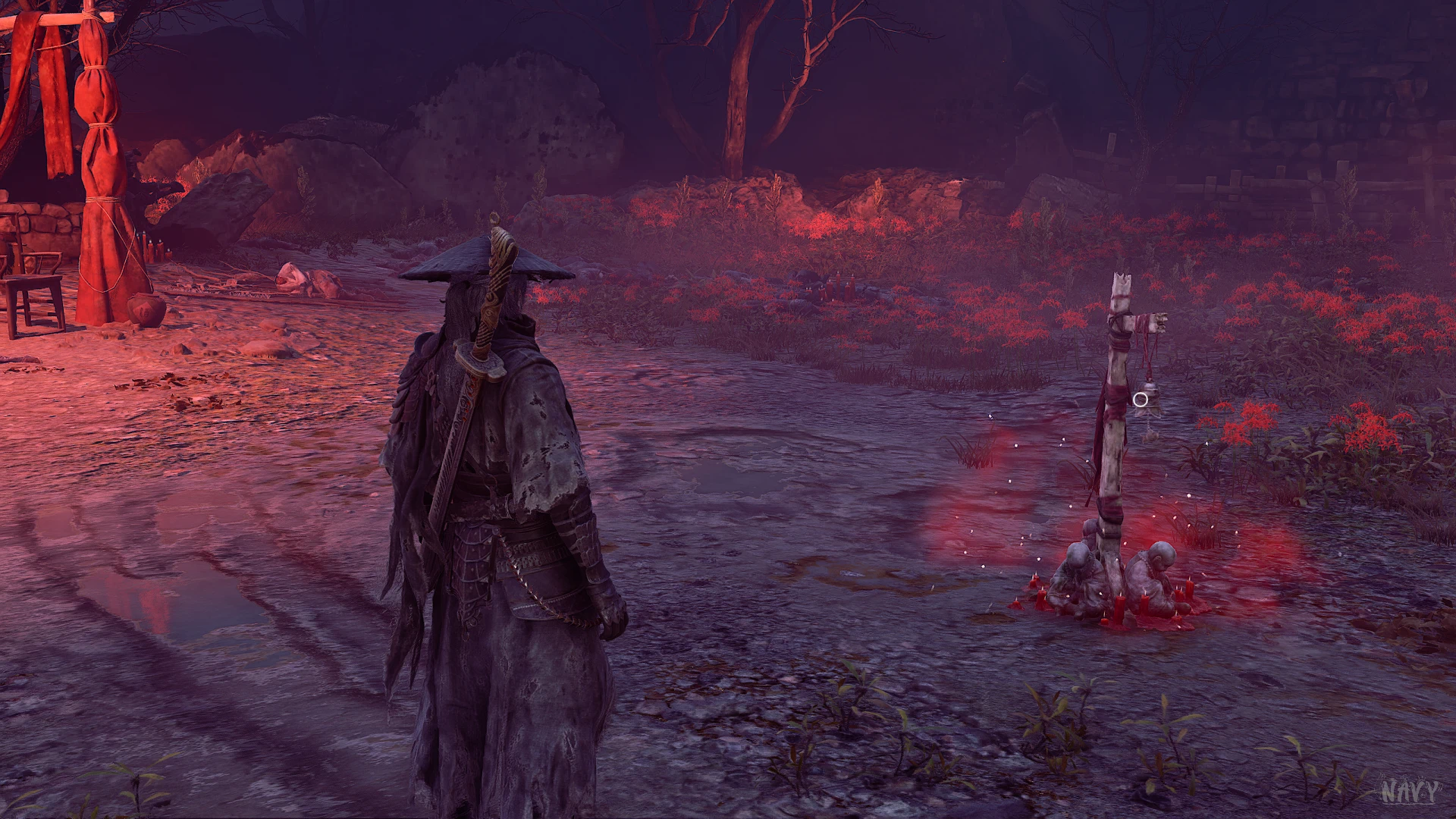
游戏内视野设置(使用模组菜单)
允许你通过游戏内设置更改FOV。
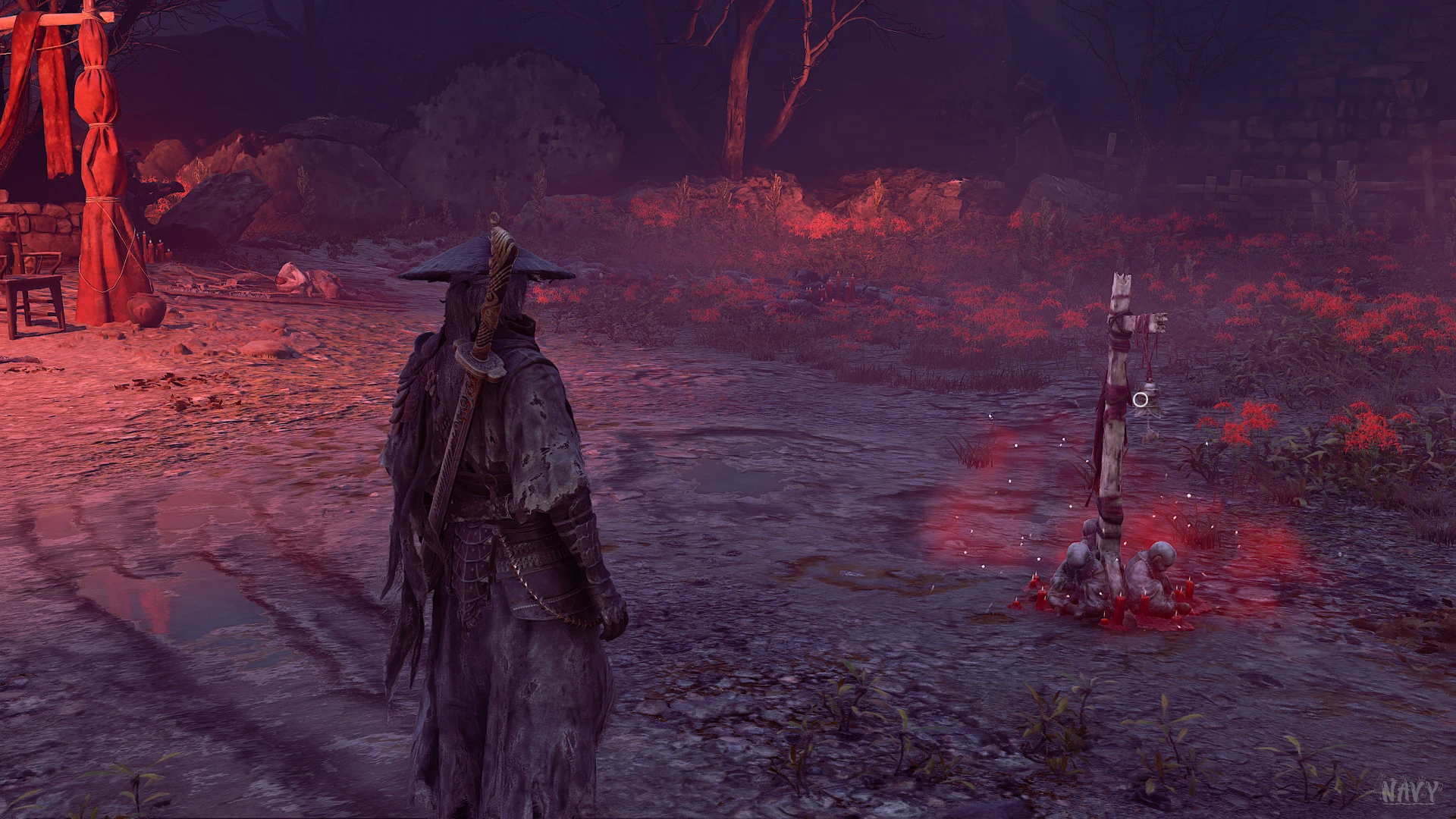 查看大图
FOV Slider 调整你的视野范围,直接在游戏内设置菜单中实时生效
✦ 这是什么? 一个简单的模组,让你无需编辑任何文件或重启游戏即可更改《Phantom Blade Zero》的视野范围(FOV)。它在游戏系统设置内的 Mods Menu 标签页中添加了自己的分区,你可以按喜好进行调整。
✦ 功能
- 实时编辑 – FOV 范围从 60 到 140,以 5 为步进,立即生效
- 开/关切换 – 关闭后恢复游戏自带的 FOV
- 恢复默认值 – 一键恢复为 90(首选 FOV)
- 支持手柄 – 使用游戏自带的设置行
- 记住你的设置 – 跨会话保留
- 轻量级 – 一个小型 Lua 脚本,无额外依赖
✦ 前置需求
- 为《Phantom Blade Zero》安装 UE4SS
- Mods Menu – 它使设置能够显示在游戏内
- PBZModsMenuBridge(必需) – 包含在 Mods Menu 下载包中。它让菜单能够发现此类 Lua 模组并保存你的更改。没有它,FOV Slider 可能不会出现,或者其设置行将变为只读,你将无法更改滑块。
✦ 安装
- 先安装 UE4SS 和 Mods Menu 模组(参照它们的页面)
- 从 Mods Menu 下载包中,将 PBZModsMenuBridge 安装到你的 UE4SS
Mods文件夹,并确保其已启用:其文件夹中需要有一个enabled.txt,或者将PBZModsMenuBridge : 1添加到Mods\mods.txt - 将此模组的 FOVSlider 文件夹解压到:
PBZ\platform\steam\ue4ss\Mods\ - 检查最终目录结构如下:
Mods\FOVSlider\enabled.txt
Mods\FOVSlider\FOVSlider.modsmenu.json
Mods\FOVSlider\Scripts\main.lua
- 启动游戏并打开 System → Mods Menu。你的 FOV Slider 分区就在那里。
✦ 故障排除 FOV Slider 未出现在 Mods Menu 中
- 确保 PBZModsMenuBridge 已安装并启用(参见上面的第 2 步)
- 完全重启游戏,菜单在启动时构建其列表
- 检查上面的文件夹结构:
main.lua必须位于Scripts文件夹内,且FOVSlider.modsmenu.json必须位于模组的根文件夹中 - 作为备选方案,将
FOVSlider : 1添加到Mods\mods.txt。如果你的 Mods 文件夹中有mods.json,请也在其中添加{ "mod_name": "FOVSlider", "mod_enabled": true },因为 UE4SS 会优先读取该文件
我能看到它但无法更改滑块
- 菜单处于只读模式。安装并启用 PBZModsMenuBridge(包含在 Mods Menu 下载包中)并重启游戏
滑块移动但我的 FOV 没有变化
- 确保 Custom field of view 设置为 On,并且你处于游戏世界中,而非标题界面
- 在评论区发布你的
UE4SS.log,我会查看
✦ 卸载
从你的 UE4SS Mods 文件夹中删除 FOVSlider 文件夹。
✦ 高级 / 手动设置
模组首次运行时会在此文件夹中创建 FOVSlider.config.json,因此即使没有 Mods Menu 也能工作。你可以手动编辑:
{ "Enabled": true, "FieldOfView": 100 }
值被限制在 60–140 范围内。该文件大约每 2 秒重新读取一次,因此更改无需重启即可在游戏中生效。
✦ 更新 下载包不包含配置文件,因此更新不会覆盖你保存的 FOV。
✦ 鸣谢
- UE4SS 团队,提供脚本框架
- Mods Menu 模组的作者,提供游戏内设置集成
发现 bug 或有建议?请留言或在 bug 标签页中发帖。
正在加载版本记录…
正在加载评论…
评论在新手盒子客户端中发表,这里同步展示。