分离快捷面板(键盘和手柄)
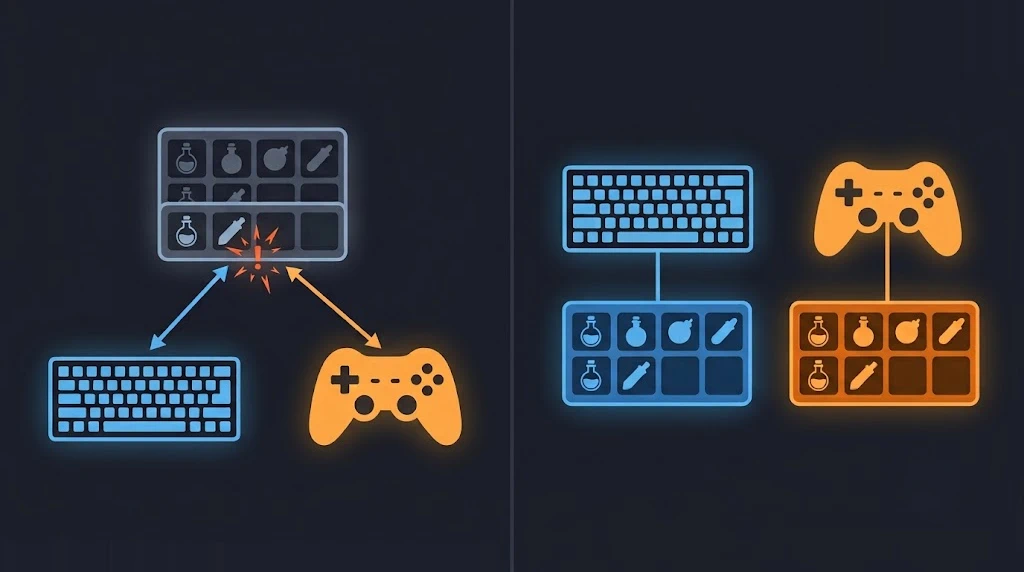
为键盘和游戏手柄分别提供独立的快捷指令面板,而非共用一套。按下游戏手柄按钮或键盘按键时,会自动应用对应的面板。在一个设备上所做的编辑永远不会影响另一个设备。
 查看大图
描述
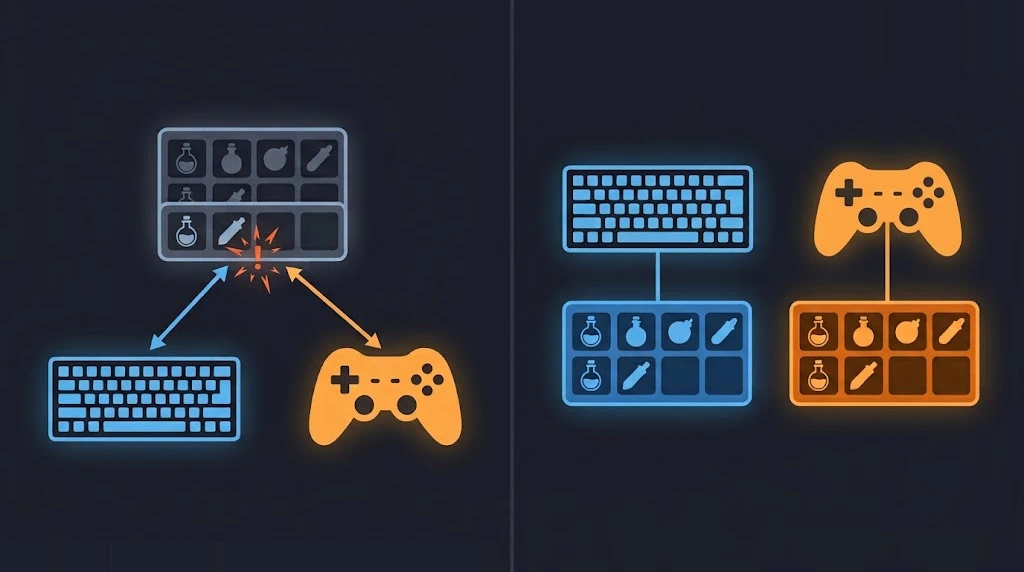
《怪物猎人:荒野》只有一套快捷栏配置,由键盘和手柄共用。用手柄调整快捷栏后,键盘的配置也会跟着变,反之亦然。如果你在两种设备之间切换,就会不断撤销自己已经设置好的布局。
本模组会保留两份副本,一份给手柄,一份给键盘,并在你切换设备时把它们换入游戏。按下手柄按键,就会加载手柄快捷栏;按下键盘按键,就会加载键盘快捷栏。在一种设备上所做的修改永远不会影响另一种设备。
快捷栏中的所有内容都会分开保存(物品、快捷栏名称和图标),每位猎人都拥有自己专属的两套配置。
安装说明
解压到你的《怪物猎人:荒野》文件夹中,最终目录结构应为:
MonsterHunterWilds/
└─ reframework/
   └─ autorun/
      └─ SeparateShortcutPalettes.lua
需要 REFramework。无需运行任何程序,也无需安装运行时——该文件会在游戏启动时自动加载。
使用方法(游戏内)
启动游戏并加载角色。按 Insert(REFramework 菜单),打开 Script Generated UI > Separate Shortcut Palettes。状态行应变为绿色:“Active: Gamepad palettes”。
首次运行时,两种设备都从你当前的快捷栏开始。用其中一种设备修改快捷栏,然后按下另一种设备的按键,它的快捷栏就会恢复为你之前使用的配置。
工作原理
游戏将快捷栏保存在内存中的存档数据对象里(save._Item._ShortcutPallet)。脚本会在 reframework/data/SeparateShortcutPalettes.json 中保留一份手柄副本和一份键盘副本,并监视你最后使用的是哪种设备。当设备发生变化时,它会将游戏中当前的快捷栏保存到你刚离开的设备副本中,并写入另一种设备的副本。游戏内的修改会在一秒内被捕获。检测针对的是新的按下,而非某个键是否被按住,因此卡住的按键或按住的键无法将其锁定到某一种设备。不使用鼠标;修饰键、Insert、Home、End、Delete、PageUp/Down 以及按住 Alt 时按下的任何键都会被忽略,因此覆盖层热键(REFramework、ReShade、Steam)不会被计入。存储的副本在写入前会经过验证,写入失败会回滚。
菜单
在 REFramework 菜单(Insert)中,Separate Shortcut Palettes 下:
- Enabled - 开启/关闭模组。关闭时快捷栏会冻结在当前状态。
- Also separate the selected palette number (experimental) - 关闭 = 仅内容分开;开启 = 每种设备还会记住所选的是哪个快捷栏(1/2/3...)。除非你需要,否则请保持关闭。
- Gamepad palettes / Keyboard palettes - 手动切换(通常为自动)。
- Advanced - 最后检测到的输入、正在使用的手柄 API、最后的错误,以及“Copy current palettes to both devices”(会要求确认)。
需求
REFramework。已在键盘和鼠标配合 DualSense 的环境下测试。其他控制器应该也能使用,因为检测是通过游戏引擎自带的手柄接口进行的,而非驱动程序,但这尚未验证——欢迎反馈。
限制
- 从键盘切回手柄需要按下手柄按键。仅移动摇杆或仅扣动扳机可能无法切换。
- 如果在快捷栏编辑界面打开时切换设备,快捷栏会在那一刻改变;屏幕上的列表可能只有在你重新打开时才会刷新。
- 游戏窗口未聚焦时按下的键也可能切换到键盘快捷栏。
- 如果你清空了全部 96 个快捷栏槽位,模组会暂停,直到你放回一件物品。
- 每次加载角色时,模组都会将其存储的副本写入游戏。如果你恢复了较旧的存档或从另一台 PC 同步了快捷栏,模组的副本会胜出。
- 如果使用手柄时没有切换:打开 REFramework 菜单 > Separate Shortcut Palettes > Advanced,按几下手柄按键并观察“Last input”。它应显示“Gamepad”。如果始终不变,请告诉我你的控制器型号以及是否使用 Steam Input,同时请暂时使用手动切换按钮。
卸载
删除 reframework/autorun/SeparateShortcutPalettes.lua(如果你愿意,也可以删除 reframework/data/SeparateShortcutPalettes.json)。你的快捷栏会保持当时的状态——即你最后使用的设备的那套配置。若要保留另一种设备的配置,请在卸载前在菜单中切换到该设备。
致谢
脚本环境由 REFramework(praydog)提供。 源代码:GitHub - SeparateShortcutPalettes
我的其他模组
[한글 설명]
설명
와일즈는 숏컷 팔레트를 한 세트만 가지고 있고, 키보드와 게임패드가 그걸 함께 씁니다. 패드로 팔레트를 바꾸면 키보드에도 같은 변경이 적용되고, 반대도 마찬가지입니다. 두 장치를 오가면 내가 정리해 둔 배치를 계속 스스로 되돌리게 됩니다.
이 모드는 패드용과 키보드용 사본을 하나씩 보관하다가, 쓰는 장치가 바뀌면 그 장치의 사본을 게임에 넣어줍니다. 패드 버튼을 누르면 패드 팔레트가, 키보드 키를 누르면 키보드 팔레트가 적용됩니다. 한 장치에서 바꾼 내용은 다른 장치에 영향을 주지 않습니다.
팔레트에 든 것은 전부(아이템, 팔레트 이름, 아이콘) 따로 보관되고, 캐릭터마다 자기만의 두 세트를 가집니다.
설치 방법
몬스터 헌터 와일즈 폴더에 압축을 풀어 아래 경로가 되도록 넣어주세요:
MonsterHunterWilds/
└─ reframework/
   └─ autorun/
      └─ SeparateShortcutPalettes.lua
REFramework가 필요합니다. 따로 실행할 것도 설치할 런타임도 없고, 게임 실행 시 자동으로 로드됩니다.
게임 내 사용 방법
게임을 켜고 캐릭터를 불러온 뒤 Insert 키(REFramework 메뉴)를 눌러 Script Generated UI > Separate Shortcut Palettes를 여세요. 상태 줄이 초록색으로 "Active: Gamepad palettes"라고 나오면 정상입니다.
처음 실행하면 두 장치 모두 지금 팔레트로 시작합니다. 한 장치로 팔레트를 바꾸고 다른 장치의 버튼을 누르면, 그쪽은 바꾸기 전 팔레트로 돌아와 있습니다.
작동 원리
게임은 메모리의 세이브 데이터 객체(save._Item._ShortcutPallet)에 팔레트를 들고 있습니다. 스크립트는 패드 사본과 키보드 사본을 reframework/data/SeparateShortcutPalettes.json에 보관하고 마지막으로 쓴 장치를 지켜봅니다. 장치가 바뀌면 지금 게임에 있는 팔레트를 방금 떠난 장치의 사본에 저장하고, 새 장치의 사본을 게임에 씁니다. 게임 안에서 편집한 내용은 1초 안에 감지합니다. 장치 감지는 "눌려 있는가"가 아니라 "새로 눌렀는가"를 보기 때문에, 버튼이 눌린 채 고장나거나 키가 계속 눌려 있어도 한쪽에 고정되지 않습니다. 마우스는 쓰지 않고, Shift/Ctrl/Alt, Insert, Home, End, Delete, PageUp/Down, Alt를 누른 채 누르는 키는 무시해서 오버레이 단축키(REFramework, ReShade, Steam)는 잡히지 않습니다. 저장된 사본은 쓰기 전에 검증하고, 쓰기에 실패하면 되돌립니다.
메뉴
REFramework 메뉴(Insert 키)의 Separate Shortcut Palettes에 있습니다:
- Enabled - 모드를 켜고 끕니다. 끄면 팔레트가 지금 상태로 멈춥니다.
- Also separate the selected palette number (experimental) - 끄면 내용만 분리하고 선택된 팔레트 번호(1/2/3…)는 공유합니다. 켜면 장치마다 마지막에 선택한 번호도 따로 기억합니다. 필요하지 않으면 꺼두세요.
- Gamepad palettes / Keyboard palettes - 수동으로 전환합니다(보통은 자동).
- Advanced - 마지막으로 감지된 입력, 사용 중인 패드 API, 마지막 오류, 그리고 "Copy current palettes to both devices"(실행 전 확인창이 뜹니다).
요구 사항
REFramework가 필요합니다. 듀얼센스와 키보드/마우스 환경에서 테스트했습니다. 감지는 드라이버가 아니라 게임 엔진의 게임패드 인터페이스를 거치므로 다른 컨트롤러도 될 것으로 보이지만 확인하지는 못했습니다. 제보를 환영합니다.
한계
- 키보드에서 패드로 돌아올 때는 패드 버튼을 눌러야 합니다. 스틱만 움직이거나 트리거만 당겨서는 전환되지 않을 수 있습니다.
- 팔레트 편집 화면을 연 채 장치를 바꾸면 그 순간 팔레트가 바뀝니다. 화면의 목록은 다시 열어야 갱신될 수 있습니다.
- 게임 창이 비활성일 때 새로 누른 키도 키보드 팔레트로 전환시킬 수 있습니다.
- 96칸을 전부 비우면 아이템을 하나 다시 넣을 때까지 모드가 멈춥니다.
- 캐릭터를 불러올 때마다 모드가 보관 중인 사본을 게임에 씁니다. 예전 세이브를 복원하거나 다른 PC에서 동기화하면 모드의 사본이 이깁니다.
- 패드를 써도 전환이 안 되면: REFramework 메뉴 > Separate Shortcut Palettes > Advanced에서 패드 버튼을 몇 개 눌러 "Last input"을 보세요. "Gamepad"로 나와야 합니다. 계속 안 바뀌면 컨트롤러 모델과 Steam Input 사용 여부를 알려주시고, 그동안은 수동 전환 버튼을 쓰세요.
삭제 방법
reframework/autorun/SeparateShortcutPalettes.lua를 지웁니다(원하면 reframework/data/SeparateShortcutPalettes.json도). 팔레트는 그 시점 그대로, 즉 마지막으로 쓰던 장치의 세트로 남습니다. 다른 장치의 세트를 남기고 싶으면 지우기 전에 메뉴에서 그 장치로 전환해 두세요.
크레딧
스크립트 환경은 REFramework(praydog)를 사용합니다. 소스 코드: GitHub - SeparateShortcutPalettes
제가 만든 다른 모드
正在加载版本记录…
正在加载评论…
评论在新手盒子客户端中发表,这里同步展示。