ML10 检查热键冲突
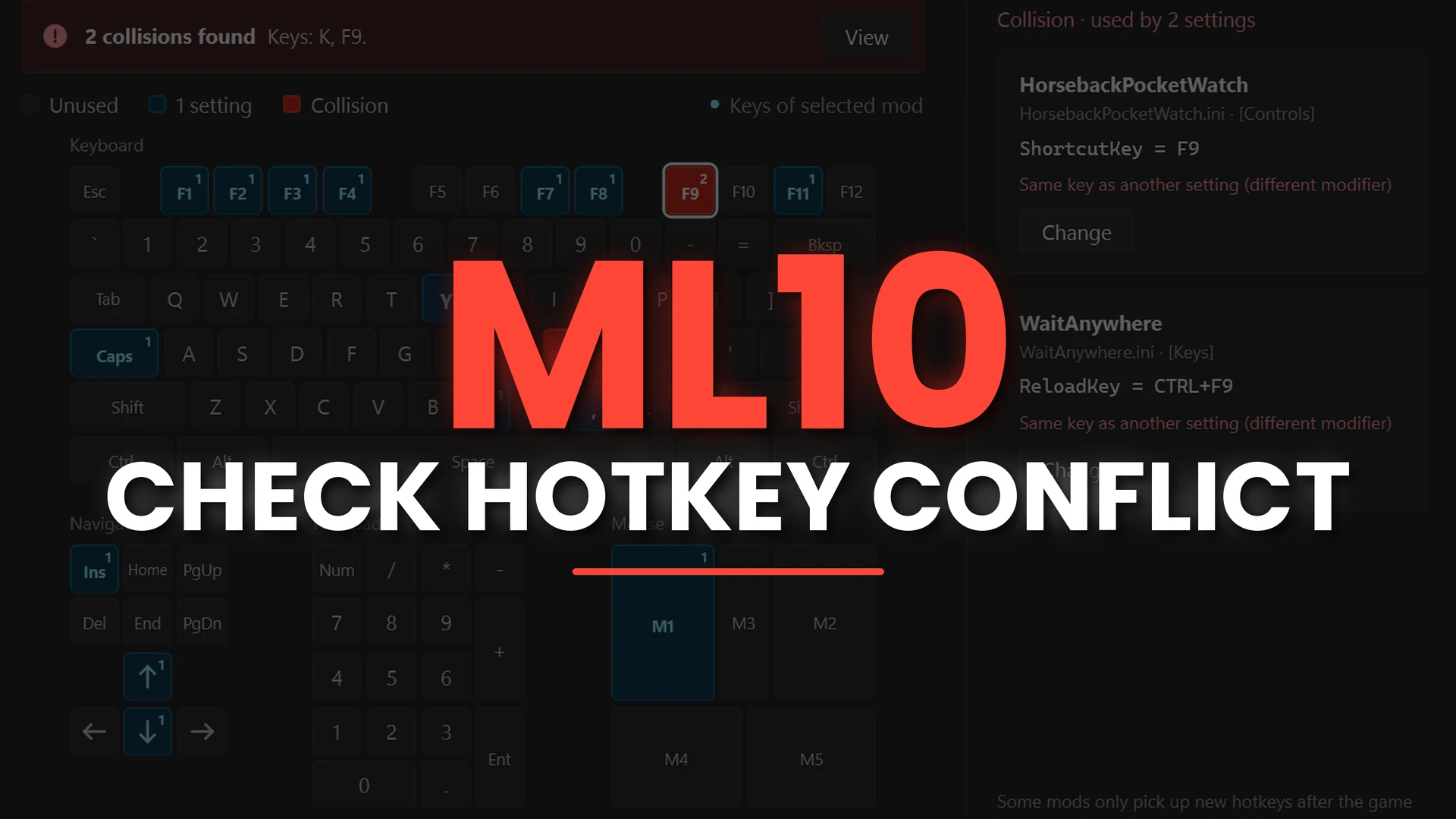
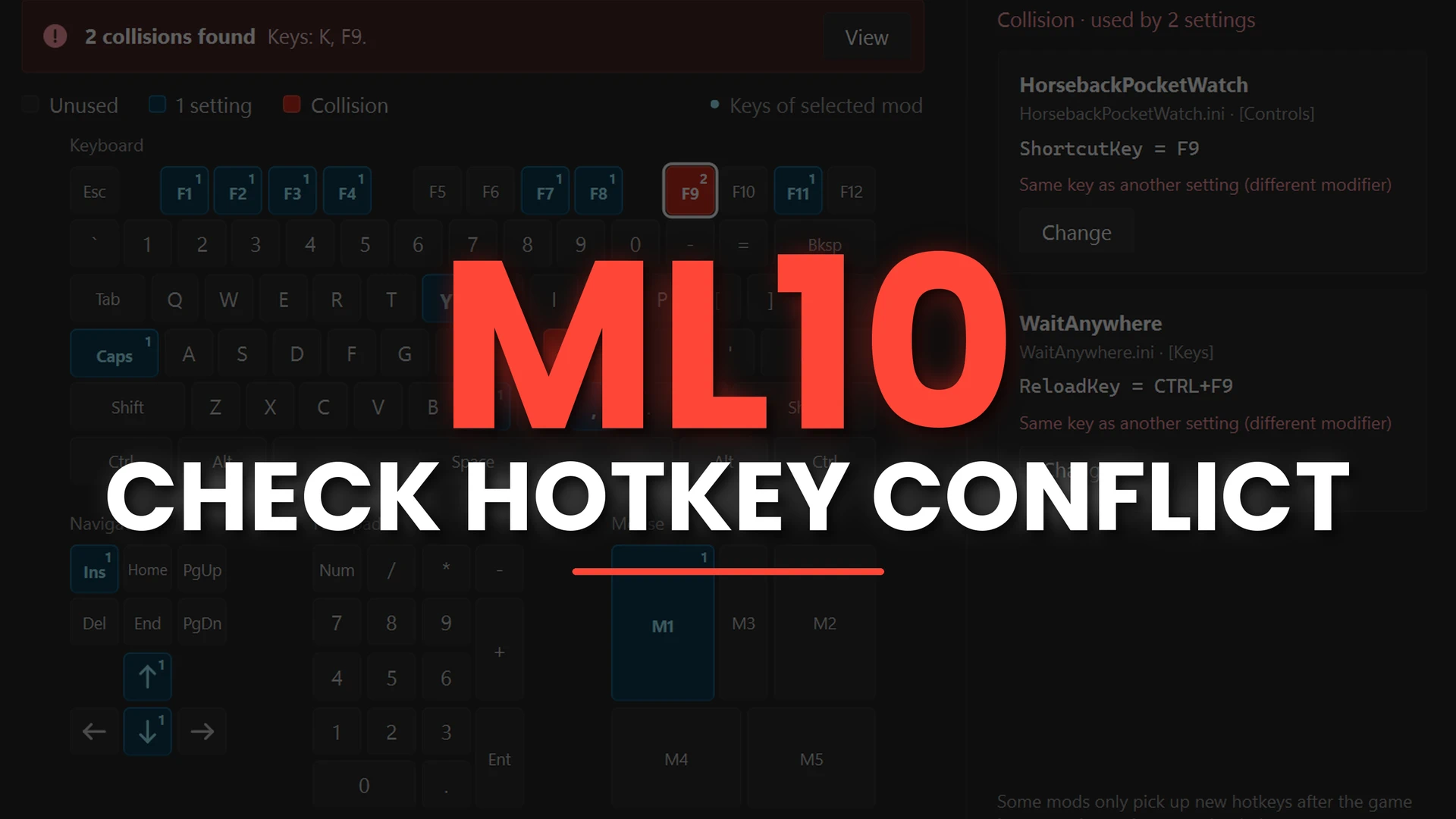
RDR2脚本模组的热键冲突扫描器。读取你.asi模组的.ini文件,在键盘图上显示冲突按键,并允许你在应用内通过空闲按键建议、自动备份和撤销功能来更改它们。
 查看大图
安装、使用和卸载应用程序的方法:
[youtube]j89Wg1tE1Z0[/youtube]
ML10 Check Hotkey Conflict
找出并修复你的 RDR2 脚本模组之间的热键冲突,无需手动打开任何一个 .ini 文件。
这是什么?
在《荒野大镖客 2》中运行大量 .asi / ScriptHookRDR2 模组,几乎总是以同样的方式收场:两个模组使用了同一个按键(F9、F5、Ins……),两者同时触发,或者其中一个停止响应。ML10 Check Hotkey Conflict 会扫描你的游戏文件夹,读取每个模组的 .ini,准确显示哪些按键发生冲突,并让你直接在应用中修改它们。
功能
- 自动扫描游戏文件夹中所有 .asi 模组及其 .ini 文件(可浏览选择,或自动检测 Steam / Rockstar Launcher / Epic)。
- 可视化键盘映射:冲突项以红色显示,被某一设置使用的按键以蓝色显示,未使用的按键以灰色显示。点击任意按键即可查看哪些设置使用了它。
- 冲突列表:告诉你两项设置使用的是完全相同的组合键,还是仅共享同一个按键但修饰键不同(例如 F9 与 Ctrl+F9)。
- 更改热键对话框:只需按下新的按键或组合键,或在小键盘上点击它。会实时显示该按键是否空闲,并建议最近的 3 个空闲按键。
- 自动备份:每次更改前都会备份(.ini 旁边的 ML10_Backups 文件夹),并提供撤销和恢复备份功能。
- 搜索模组、重新扫描(F5)以及导出报告。
使用方法
- 运行应用并选择你的 RDR2 文件夹(浏览选择或自动检测)。
- 点击侧边栏中的模组或键盘映射上的按键,查看其热键和冲突。
- 在冲突的设置上点击更改,按下新按键,然后保存。
- 重启游戏或重新加载脚本,因为大多数模组只在启动时读取其 .ini。
安全且简单
- 无全局键盘钩子:仅在“更改”对话框打开时捕获按键。
- 无网络访问,无需管理员权限。应用本身不会修改注册表(安装程序仅添加标准的卸载条目)。
- 它只写入你选择的 .ini、ML10_Backups 文件夹以及其在 %APPDATA%\ML10 中的自身设置文件。
注意事项
- 热键检测为启发式(基于 Key、Button、Toggle、Menu、Bind、Shortcut、Trigger 等设置名称,以及有效的按键值)。少数情况下,数值型设置可能被误判为按键。更改前请务必确认。
- 不将热键存储在可读 .ini 中的模组无法被检测。
- 未签名的程序偶尔可能触发某些杀毒软件的误报。该应用不包含钩子或网络代码,你可以在 VirusTotal 上扫描它。
要求
- Windows 10 / 11
- 《荒野大镖客 2》(PC),需安装 ScriptHookRDR2 以及你要检查的模组
安装
- 运行 ML10CheckHotkeyConflict-Setup.exe 并按照步骤操作。
- 首次启动时,点击“自动检测”或“浏览”以选择你的 RDR2 游戏文件夹。
- 要卸载,请运行 uninnstall.exe,或前往 Windows 设置 > 应用 > 已安装的应用,然后移除“ML10 Check Hotkey Conflict”。
致谢
由 ML10 制作。感谢所有让这个工具变得必要的 RDR2 脚本模组作者。:)
正在加载版本记录…
正在加载评论…
评论在新手盒子客户端中发表,这里同步展示。