
简易字幕
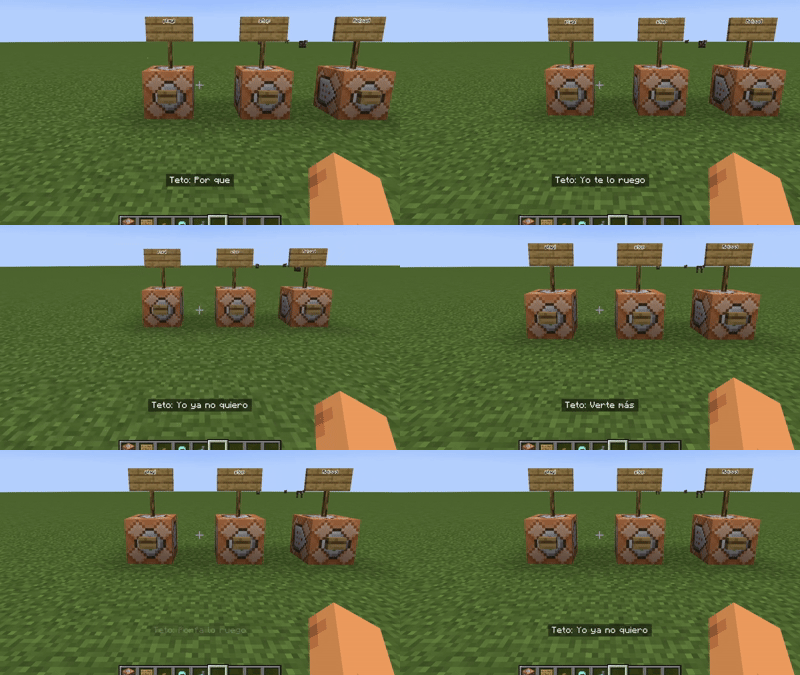
简单字幕为Minecraft添加了同步字幕支持,使对话和语音音频能够在适当的时间显示在屏幕上。它让玩家在游戏过程中更容易跟上对话、语音台词和其他音频内容。
 查看大图
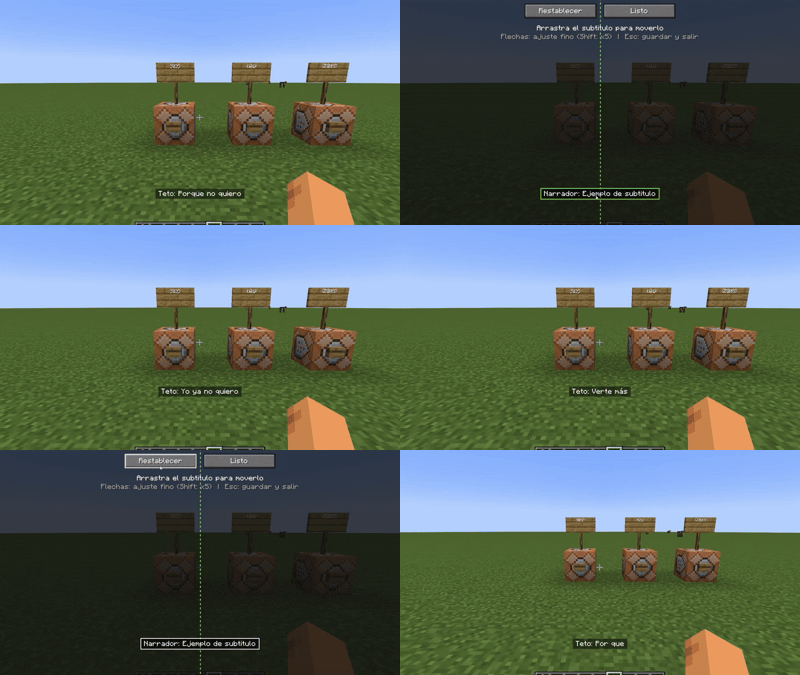

Easy Subtitle 是一个 Minecraft 模组,添加了同步字幕和音频播放功能,允许你直接在屏幕上显示带时间轴的对话、角色台词、歌词和其他文本。
专为地图制作者、服务器开发者、内容创作者以及希望创造沉浸式体验的 Minecraft 玩家设计,Easy Subtitle 非常适合电影化场景、剧情驱动的冒险、角色对话、音乐表演和互动活动。

• 同步字幕: 在特定时间戳显示文本,与音频文件同步。
• 内置音频播放: 随字幕一起播放 OGG 音频文件。
• 多种字幕格式: 支持自定义 .lrc 和 .json 字幕文件。推荐使用 .lrc 格式。
• 角色名称: 在字幕行旁显示说话者名称。
• 自定义颜色: 使用预定义颜色或十六进制颜色代码自定义字幕文本和角色名称颜色。
• 淡入淡出效果: 启用字幕的渐显和渐隐。
• 打字机效果: 逐字显示文本,打字速度可调。
• 循环播放: 重复音频和字幕,直到播放停止。
• 字幕定位: 使用可配置的按键在屏幕上移动字幕。
• 播放控制: 开始、停止、重新加载以及跳转字幕播放进度。
• 灵活的时间控制: 未提供音频文件时,使用内部时钟运行字幕。

启动 Minecraft 时,Easy Subtitle 会自动在你的 .minecraft 目录中创建一个名为 SubsSounds 的文件夹。
在此文件夹内,为每条字幕轨道创建一个单独的文件夹。每条轨道可包含一个名为 sound.ogg 的音频文件和一个名为 sub.lrc 或 sub.json 的字幕文件。
如果同一文件夹中同时存在两个字幕文件,则 sub.json 优先。
文件准备就绪后,使用模组命令为所需玩家启动播放。

命令
播放字幕
/subtitulo play (用户或 @) (名称)
为指定玩家或目标选择器启动选定的字幕轨道。
停止字幕
/subtitulo stop (用户或 @) (名称)
停止选定的字幕轨道。
重新加载字幕
/subtitulo reload
重新加载字幕数据,以便测试对文件的更改。
跳转到特定时间
/subtitulo seek (用户或 @) (名称) (时间)
将字幕播放移动到轨道中的特定位置。
设置自定义字幕
[EN]
1. 创建字幕文件夹
至少启动一次 Minecraft 以生成 SubsSounds 文件夹。
打开你的 .minecraft 目录并进入 SubsSounds。
为你的字幕轨道创建一个新文件夹。使用小写文件夹名称以避免命名问题。
对于服务器,每位玩家必须拥有每个字幕文件夹的各自副本。
2. 添加音频文件
将你想播放的音频放入新文件夹中,并将其命名为:
sound.ogg
音频必须为 OGG 格式。你可以使用在线音频转换器转换现有音频文件,或从音频编辑软件中导出为 OGG 文件。
3. 创建字幕文件
创建一个名为以下名称的文本文件:
sub.lrc
你可以使用 Notepad、Visual Studio Code 或任何其他文本编辑器编辑此文件。
此文件包含字幕时间戳、文本、说话者名称、颜色和动画设置。
你的文件夹结构应如下所示:
.minecraft/ └── SubsSounds/ └── mysubtitle/ ├── sound.ogg └── sub.lrc
将 mysubtitle 替换为你选择的文件夹名称。
字幕配置
在 sub.lrc 文件的开头,你可以配置以下选项。
淡入淡出效果
fade = true
将此设置为 false 以禁用淡入淡出效果。
打字机效果
letra_por_letra = true
将此设置为 false 以禁用逐字显示文本的效果。
要调整打字速度,请使用:
velocidad = 30
更改数值以调整打字速度。
循环播放
bucle = true
将此设置为 true 以连续重复音频和字幕。
将其设置为 false 则仅播放一次轨道。启用循环后,播放会持续进行,直到手动停止。
音量
volumen = 1.0
此选项控制音频播放音量。值 1.0 表示默认音量级别。
文本颜色
要更改字幕文本颜色,请使用:
color = blanco
要更改说话者名称颜色,请使用:
color_nombre = amarillo
Easy Subtitle 支持以下预定义颜色:
• blanco
• gris
• gris_oscuro
• negro
• rojo
• rojo_oscuro
• naranja
• dorado
• amarillo
• verde
• verde_oscuro
• celeste
• cian
• azul
• azul_oscuro
• morado
• magenta
• rosa
你也可以使用十六进制颜色代码来选择自定义颜色。
示例:
color = #FF8800
完整配置示例
fade = false letra_por_letra = false velocidad = 30 bucle = false volumen = 1.0 color = blanco color_nombre = blanco
你可以根据自己的偏好修改这些设置。
字幕同步
配置选项后,在设置下方添加你的字幕行。
每一行可以包含一个时间戳、一个可选的说话者名称,以及你想显示的文本。
时间戳决定了字幕在播放期间出现的时间。
理解时间戳
Easy Subtitle 支持如下时间戳格式:
[00:07.27]
[00:02:00]
[01:00.00]
常见的时间戳格式为:
[分钟.厘秒]
例如,[00:07.27] 表示 7.27 秒,而 [01:04.00] 表示 1 分 4 秒。
该模组还支持其他时间戳格式,具体取决于所需的时长和精度。例如,[00:02:00] 表示 2 分钟。
添加字幕文本
你可以选择在字幕文本前包含说话者名称。
示例:
[00:10.00] [Narrator] Wait, let me check.
[00:15.00] [Narrator] It's right here.
如果你不想显示说话者名称,直接在时间戳后写入文本。
示例:
[00:10.00] Wait, let me check.
两种格式均受支持:
• [分钟.厘秒] 文本
• [分钟.厘秒] [名称] 文本
空字幕行
没有文本的时间戳不会在该时刻显示字幕。这对于在对话行之间创建停顿很有用。
示例:
[00:10.00] [Narrator] Wait, let me check.
[00:12.00]
[00:15.00] [Narrator] It's right here.
测试你的字幕
文件准备就绪后,启动 Minecraft 并使用模组命令测试你的字幕轨道。
你可以编辑字幕文件并重新加载,以测试不同的时间轴、文本、颜色和配置选项。
这样你就可以更轻松地微调字幕,而无需在测试前准备完美的完整序列。
使用现有 LRC 文件
你可以使用现有的 .lrc 歌词文件,而不是手动创建每个时间戳。这对于歌曲特别有用,因为许多歌词网站提供同步歌词文件。
例如,你可以在 Lyricsify 等网站上查找带时间戳的歌词。
Easy Subtitle 会忽略诸如 [ar:...] 和 [ti:...] 之类的元数据标签,以及诸如 <00:10.50> 之类的单词级时间戳。
这允许你重用兼容的 LRC 文件,并将其适配到你的 Minecraft 项目中。
其他资源
以上就是开始使用 Easy Subtitle 所需的全部内容!
如果你更喜欢视觉指南,请查看讲解如何设置和使用该模组的教程视频。
祝你在 Minecraft 中创建自己的同步对话、电影化场景和音乐体验时玩得开心!
[ES]
自定义字幕设置
当你启动 Minecraft 时,Easy Subtitle 会自动在 .minecraft 目录中创建一个名为 SubsSounds 的文件夹。
1. 创建字幕文件夹
在 SubsSounds 内,为你想要使用的每条字幕轨道创建一个文件夹。文件夹名称必须使用小写。
在该文件夹内,添加你想播放的音频文件并将其命名为:
sound.ogg
你可以使用任何在线音频转换器将音频转换为 OGG 格式,或直接从音频编辑程序导出为 .ogg 文件。
接下来,在同一文件夹中创建一个名为 sub.lrc 的文件。你可以使用记事本、Visual Studio Code 或任何其他文本编辑器编辑它。
在此文件中,你将配置字幕、动画、颜色和同步。
文件夹结构应如下所示:
.minecraft/
└── SubsSounds/
    └── missubtitulos/
        ├── sound.ogg
        └── sub.lrc
将 missubtitulos 替换为你想要用于字幕轨道的名称。
2. 字幕配置
在 sub.lrc 文件的开头,你可以配置以下选项。
动画
淡入淡出效果
fade = true
如果你不想使用淡入淡出效果,请将值改为 false。
逐字打字效果
letra_por_letra = true
将此值改为 false 以禁用此效果,该效果会逐字显示文本。
你可以通过以下选项调整打字速度:
velocidad = 30
修改数值以调整逐字效果的速度。
循环播放
要连续重复音频和字幕,请启用循环:
bucle = true
如果你不想重复播放,请将值改为 false。启用循环后,播放将持续进行,直到你手动停止。
音量
你可以通过以下选项调整音频音量:
volumen = 1.0
例如,1.0 表示默认音量级别。你可以修改此值来调整播放音量。
文本颜色
要更改字幕文本颜色,请使用:
color = blanco
要更改角色名称或说话者名称的颜色,请使用:
color_nombre = amarillo
Easy Subtitle 支持以下预定义颜色:
blancogrisgris_oscuronegrorojorojo_oscuronaranjadoradoamarilloverdeverde_oscurocelestecianazulazul_oscuromoradomagentarosa
你也可以使用十六进制颜色代码来选择自定义颜色。例如:
color = #FF8800
完整配置示例
以下是你的 sub.lrc 文件配置可能的样子示例:
fade = false
letra_por_letra = false
velocidad = 30
bucle = false
volumen = 1.0
color = blanco
color_nombre = blanco
你可以根据自己的偏好修改这些值。
3. 字幕同步
配置选项后,你可以在其下方添加字幕行。
每一行可以包含一个时间戳、一个可选的说话者名称,以及你想显示的文本。
时间戳决定了字幕在音频播放期间出现的时间。
时间戳如何工作
Easy Subtitle 支持如下时间戳:
[00:07.27]
[00:02:00]
[01:00.00]
常见的时间戳格式为:
[分钟:秒.厘秒]
例如:
冒号前的数字表示分钟。
冒号后的数字表示秒。
点后的数字表示厘秒。
像 [01:04.00] 这样的时间戳表示 1 分 4 秒。
注意: 时间戳可以使用不同的格式,具体取决于所需的精度和时长。例如,[00:07.27] 表示 7.27 秒,而 [00:02:00] 表示 2 分钟。
如何为字幕添加文本
你可以选择在字幕文本前添加说话者名称。这对于对话、旁白场景或多人说话的情境很有用。
例如:
[00:10.00] [Narrador] Espera, déjame revisar.
[00:15.00] [Narrador] Está justo aquí.
如果你不想显示说话者名称,只需在时间戳后写入文本:
[00:10.00] Espera, déjame revisar.
两种格式均受支持:
[分钟:秒.厘秒] 文本[分钟:秒.厘秒] [名称] 文本
空字幕行
如果时间戳后没有文本,则该时刻不会显示任何字幕。这对于在对话行之间创建停顿很有用。
例如:
[00:10.00] [Narrador] Espera, déjame revisar.
[00:12.00]
[00:15.00] [Narrador] Está justo aquí.
在此示例中,第 12 秒对应的行不包含文本,因此该时刻不会显示任何字幕。
如何测试你的字幕
文件准备就绪后,你可以使用模组命令在游戏中测试字幕。
你也可以修改文件并重新加载,以测试不同的时间、文本和配置选项。
这样,你就可以调整字幕的同步和外观,而无需在测试前准备完美的完整序列。
4. 使用现有 LRC 文件
你也可以使用现有的 .lrc 歌词文件,而不是手动创建每个时间戳。这对于歌曲特别有用,因为许多歌词网站提供已包含每行时间轴的文件。
例如,你可以在 Lyricsify 等网站上找到同步歌词。
Easy Subtitle 会忽略诸如 [ar:...] 和 [ti:...] 之类的元数据标签,以及逐词时间戳,例如 <00:10.50>。
这允许你重用兼容的 LRC 文件,并将其适配到自己的 Minecraft 项目中。
5. 其他资源
以上就是开始使用 Easy Subtitle 所需的全部内容!
如果你更喜欢视觉指南,我们还提供教程视频,讲解如何配置和使用该模组。如果你需要额外帮助,可以观看它们。
祝你在 Minecraft 中创建同步对话、电影化场景和音乐体验时玩得开心!
正在加载版本记录…
正在加载评论…
评论在新手盒子客户端中发表,这里同步展示。