WE Assist
WorldEdit 配合鼠标操作:滚轮调整选区大小,实时选区框,Ctrl+C/V/Z,粘贴全息预览,以及带方块预览的径向命令菜单。
 查看大图
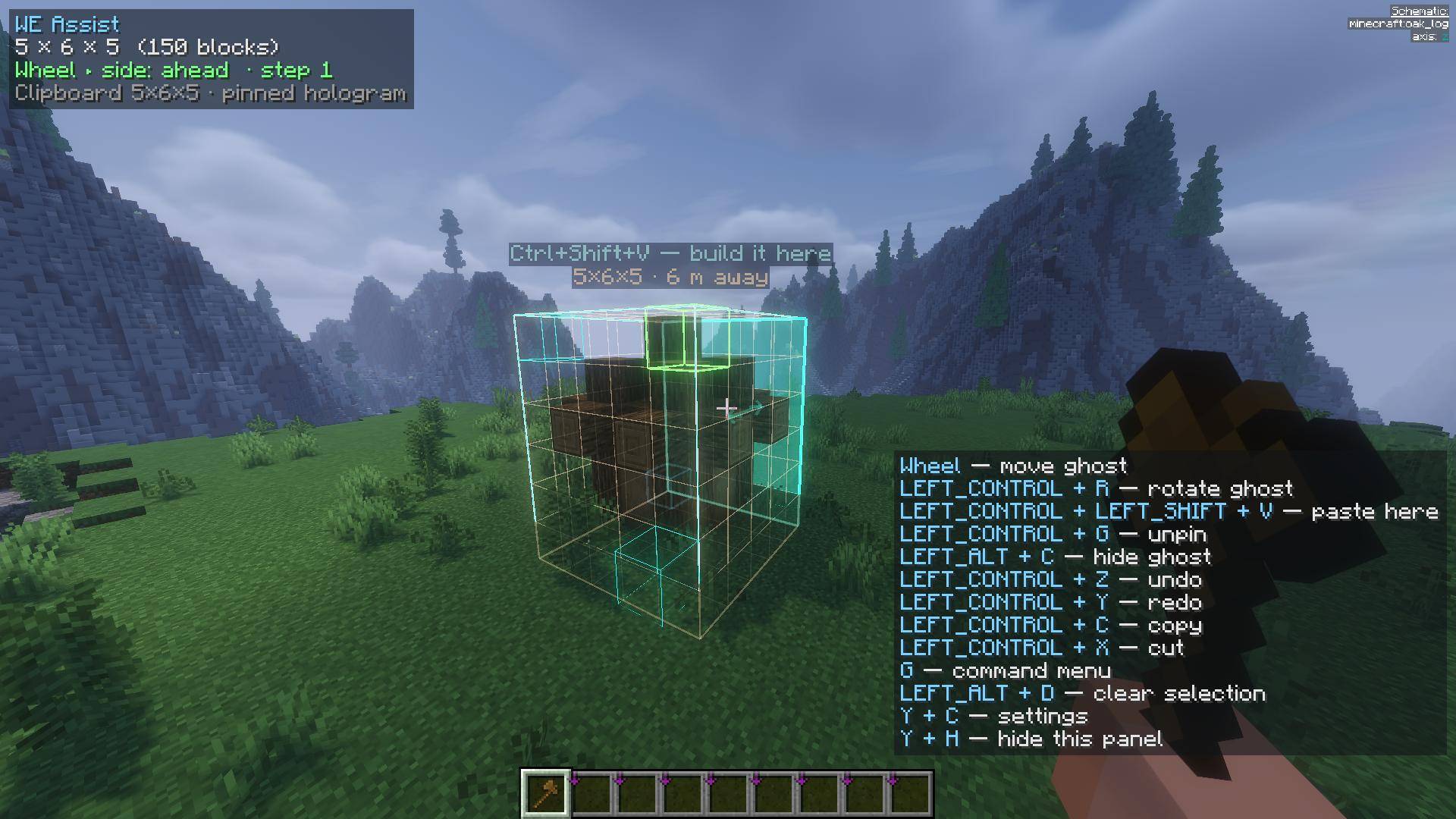
WE Assist — 用鼠标操作 WorldEdit
俄语说明见英文之后。
WE Assist 是 WorldEdit 的客户端辅助工具。用鼠标滚轮调整选区大小,直接在世界中看到选区框,使用径向菜单执行常用命令,并在复制后看到粘贴位置的投影(全息图)。常规的 Ctrl+C / Ctrl+V / Ctrl+Z 就像在任何编辑器中一样工作,因此你很少需要手动输入命令。
依赖要求
| 模组 | 是否必需 | 用途 |
|---|---|---|
| Fabric Loader 0.18.1+ 和 Fabric API | 必需 | |
| MaLiLib | 必需 | 设置和快捷键 |
| WorldEdit | 单人游戏 — 是 | 单人游戏中,WorldEdit (Fabric) 安装到客户端;在服务器上,WorldEdit 必须安装在服务器端,并且你需要有使用权限 |
| Litematica | 可选 | 粘贴全息图 |
| Mod Menu | 可选 | 从模组列表打开设置 |
本模组仅限客户端——不要放到服务器上。你不需要 WorldEditCUI:模组自己绘制选区框。
使用方法
一切操作都需要你手持 WorldEdit 法杖(默认为木斧;可在设置中更改物品)。像往常一样设置两个角点——左键和右键点击方块——之后就可以用鼠标编辑选区了。
鼠标滚轮——编辑选区
| 操作 | 效果 |
|---|---|
| 滚轮 | 你正在看的那一面向外或向内移动(类似 //expand 1 me / //contract) |
| Ctrl + 滚轮 | 整个选区向你注视的方向移动(//shift) |
| Shift + 滚轮 | 两个相对的面同时移动——选区均匀扩大或缩小 |
| Alt + 滚轮 | 步长:每次点击 1、2、3、4、5、8、10、16、32、64 个方块 |
- 当你大幅向上或向下看时,会选择上/下方向(角度可配置)。还有"准星下的面"模式。
- 选区不会缩小到少于一个方块。
- 没有完整选区,或手中没有法杖时,滚轮正常滚动快捷栏。
- 对空气点击法杖可在准星下远处的方块上设置角点——距离最远 160 个方块。方便大型建筑使用。
在单人游戏中,更改直接通过 WorldEdit 执行——即时生效,聊天栏无消息。在服务器上,模组会将多次点击合并为一条命令(5 次点击 = 一条 //expand 5),并隐藏 WorldEdit 的回复以保持聊天栏整洁。
选区框
- 边缘和 pos1(绿色)与 pos2(蓝色)角点,可透视方块显示。
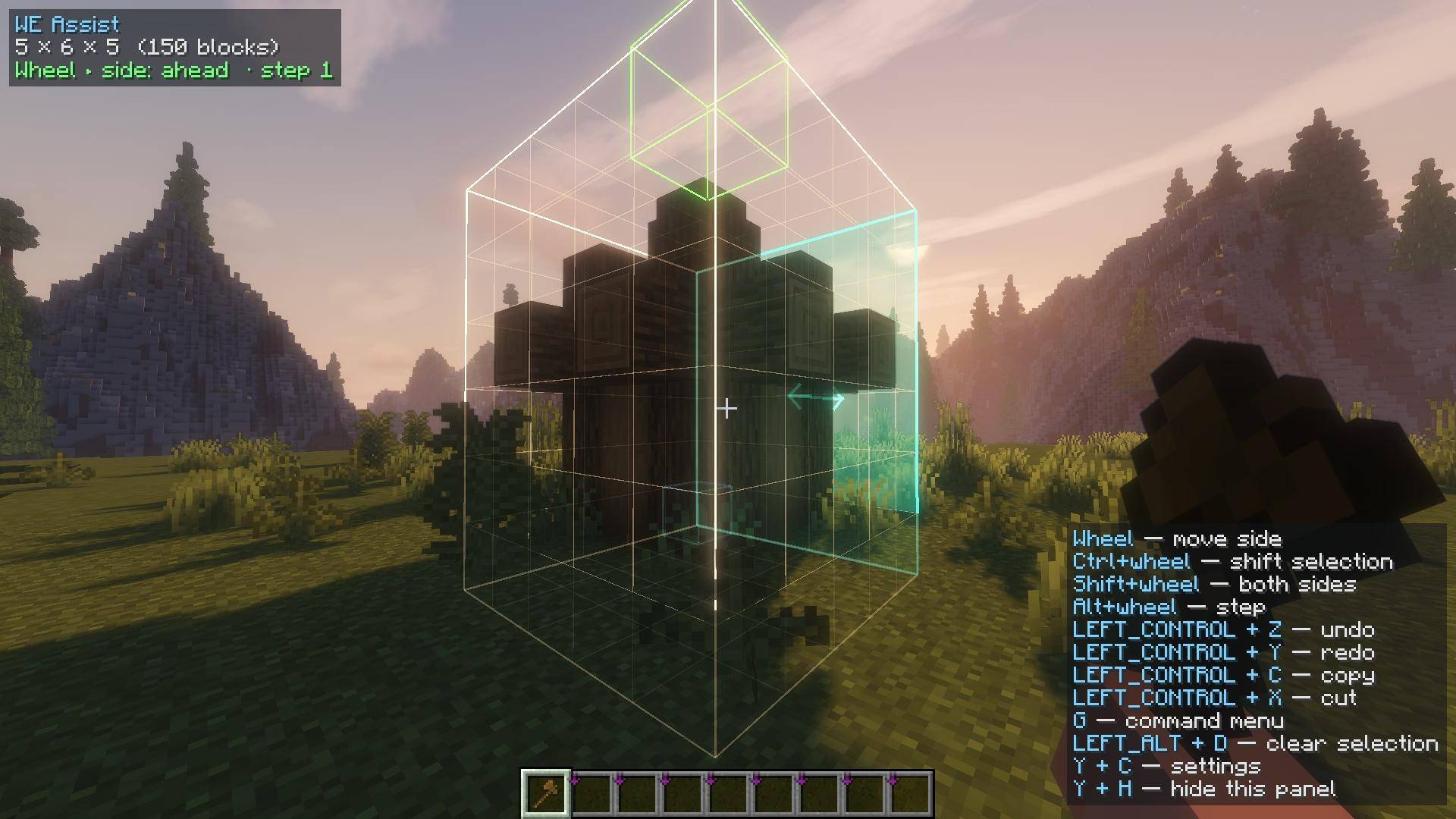
- 高亮显示滚轮将执行的操作:青色面——调整大小,橙色——移动整个选区,紫色——两面同时移动。箭头显示方向。
- 可选在面上显示网格。颜色、线宽和透视渲染均可配置。
- 也支持其他 WorldEdit 形状:多边形(
poly)、圆柱体(cyl)、椭球/球体(ellipsoid、sphere)——框、HUD 和滚轮在 WorldEdit 本身支持的范围内均可工作。 - 在 Iris 光影下选区框也可见(已在 1.21.11 上测试)。
状态面板和提示
- 屏幕角落显示:选区大小和体积、滚轮当前将执行的操作、当前步长、剪贴板和全息图。
- 按键面板显示你实际的按键绑定,并随情况变化:有剪贴板时显示旋转和翻转,有固定的全息图时显示其按键。用 Y, H 隐藏。屏幕角落位置在设置中配置。
快捷键
默认情况下,它们仅在你手持法杖时生效,因此不会干扰正常游戏。每个按键都可以重新绑定。
| 按键 | 操作 |
|---|---|
| Ctrl + Z / Ctrl + Y | 撤销 / 重做(//undo、//redo) |
| Ctrl + C / Ctrl + X | 复制 / 剪切(//copy、//cut) |
| Ctrl + V | 粘贴(//paste) |
| Ctrl + R | 将剪贴板旋转 90°(//rotate 90) |
| Ctrl + F | 沿注视方向翻转剪贴板(//flip) |
| Alt + D | 清除选区(//sel) |
| G | 命令菜单 |
| Ctrl + G | 将粘贴全息图固定到位 |
| Ctrl + Shift + V | 粘贴到固定的全息图位置 |
| Alt + C | 隐藏全息图(剪贴板保留) |
| Y, C | 设置 |
| Y, V | 切换全息图 |
| Y, H | 显示 / 隐藏按键面板 |
快捷键在移动时也能使用——按住 W、空格或 Shift 时同样有效。较长的组合键不会触发较短的组合键:Ctrl+Shift+V 不会作为 Ctrl+V 生效,Ctrl+G 不会作为 G 生效。
粘贴全息图(需要 Litematica)
在 //copy 或 //cut(或 Ctrl+C / Ctrl+X)之后,剪贴板会以全息图的形式显示在 //paste 将放置的确切位置。全息图会跟随你,并随 //rotate 和 //flip 一起旋转和翻转,因此你可以在粘贴前看到结果。在单人游戏中,//schem load 后也会出现,并且会考虑 //toggleplace 和 //placement 的设置。
固定到位——Ctrl + G。 全息图停止跟随你。然后:
- 滚轮移动它(步长与选区相同),Ctrl + R 旋转它;
- Ctrl + Shift + V 将建筑精确粘贴到该位置(仅限单人游戏);
- 上方浮动一个标签:大小、距离和粘贴按键。它可透视方块显示,也可以关闭。
Alt + C 隐藏全息图,无论是否固定。剪贴板会保留——Ctrl + V 仍然可以粘贴,下一次 //copy 会再次显示全息图。
命令菜单——G 键
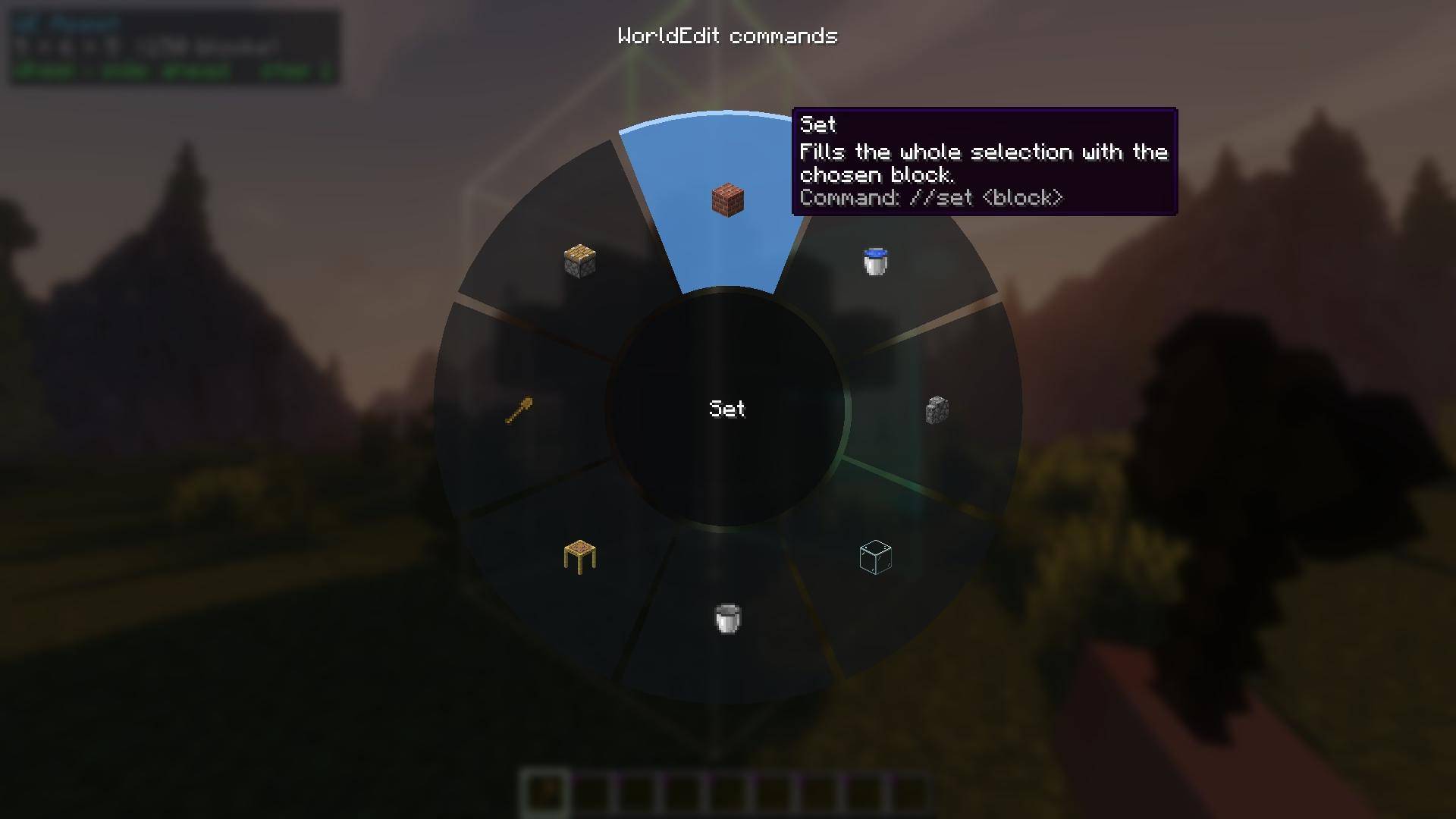
常用命令的径向菜单。将鼠标悬停在扇区上,半秒后会显示工具提示,说明其功能和将发送的命令。
| 扇区 | 命令 | 询问内容 |
|---|---|---|
| 填充 | //set |
方块 |
| 替换 | //replace |
替换哪个方块以及替换为什么 |
| 墙壁 | //walls |
方块 |
| 面 | //faces |
方块 |
| 空心 | //hollow |
墙壁厚度 |
| 堆叠 | //stack |
次数(沿注视方向) |
| 平滑 | //smooth |
遍历次数 |
| 移动 | //move |
方块数(沿注视方向) |
步骤:扇区 → 方块 → 方块状态 → 数字 → 命令发送。Esc 或 右键 返回上一步。顶部一行显示你目前的选择("替换:石头 → ?");点击它可以重新选择。
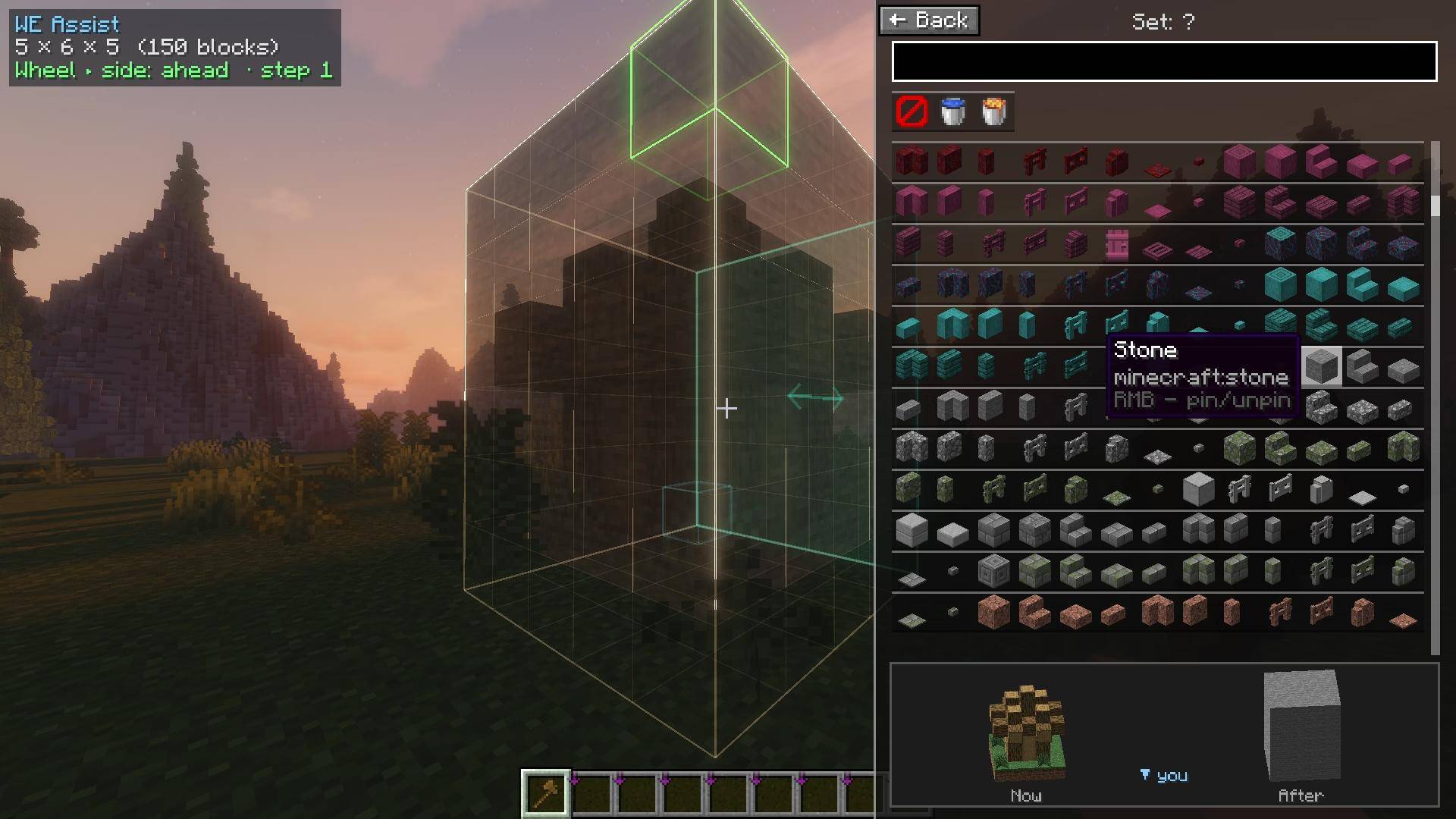
方块选择器:
- 按名称或 ID 搜索;所有方块按创造模式物品栏顺序排列,包括其他模组的方块;
- 有"手中"行(快捷栏和副手)和"已固定"行——右键点击方块可将其固定;
- Air、Water 和 Lava 有单独的磁贴,选择替换目标时有"任意方块"选项。
世界内实时预览。 当你为填充、墙壁、面或替换选择方块时,结果会以半透明方式直接绘制在选区中。世界不会变暗——菜单位于屏幕右侧。方块列表下方有一个选区角落的小型"现在 / 之后"对比视图。
方块状态。 对于台阶、楼梯、原木、熔炉等,你会看到按钮:顶部 / 底部 / 双层、轴向、方向。方向标签相对于你("朝向你"、"远离你"、"左"、"右"),旁边是所选状态下方块的 3D 模型,朝向与你注视方向一致。如果没有需要更改的内容,该步骤会跳过。树叶会以持久状态放置。
自动连接(单人游戏)。从菜单放置的栅栏、玻璃板、铁栏杆、墙和楼梯会自动连接相邻方块——WorldEdit 本身不会这样做。一次 //undo 会连同命令一起撤销。
空心。 选区的外层保留,内部被移除;数字是墙壁厚度(默认为 1)。如果选区太薄(任何一边小于 2 × 厚度 + 1),模组不会执行任何操作并告诉你原因。在单人游戏中,这是一个单一操作,用一次 //undo 撤销。
单人游戏与服务器
| 单人游戏 | 带 WorldEdit 的服务器 | |
|---|---|---|
| 滚轮、选区框、面板、快捷键、G 菜单 | ✔(直接执行,无聊天消息) | ✔(通过命令,回复隐藏) |
//copy / //cut 后的全息图 |
✔ | ✔ |
//schem load 后的全息图 |
✔ | — |
| 粘贴到固定全息图(Ctrl+Shift+V) | ✔ | —(面板会说明) |
| 栅栏等的自动连接 | ✔ | — |
设置
Y, C 或 Mod Menu 中的按钮。标签页:
- 通用——法杖物品、面的选择方式、上/下角度、反转滚轮、远距离点击距离、仅手持法杖时启用快捷键、服务器命令延迟、方块状态步骤、自动连接。
- 视觉——选区框:颜色、宽度、透视、网格、箭头;实时预览及其限制(默认 3000 个方块)。
- 粘贴——全息图、仅手持法杖时、最大体积、固定全息图上方的标签。
- HUD——何时显示、角落、偏移、背景、按键面板。
- 快捷键——所有绑定,以及未绑定的额外项:"pos1 在此"、"pos2 在此"、"步长 +/-"、"重新读取选区"。
语言:英语和俄语。
常见问题
滚轮滚动快捷栏而不是编辑选区。 你手持的物品不对(参见法杖物品设置)或选区不完整——需要两个角点。
快捷键不工作。 确保你手持法杖,且没有其他模组使用相同的组合键。设置中有一个详细的按键日志选项(debugKeys),可以显示谁捕获了按键。
"选区太薄"。 厚度是墙壁厚度,不是大小。一个 9×9×9 的立方体,厚度为 1 会留下 7×7×7 的空洞;厚度为 9 时墙壁会填满整个立方体,因此没有可移除的内容。
平滑吃掉了我的细柱子。 这就是 WorldEdit 自身 //smooth 的工作方式:它平滑高度图,因此一格宽的柱子几乎降到地面。宽阔的山丘会变成平缓的斜坡。
版本
| 文件 | Minecraft | Java |
|---|---|---|
weassist-0.1.0+1.20.1.jar |
1.20.1 | 17+ |
weassist-0.1.0+1.21.1.jar |
1.21 – 1.21.1 | 21+ |
weassist-0.1.0+1.21.4.jar |
1.21.4 | 21+ |
weassist-0.1.0+1.21.8.jar |
1.21.8 | 21+ |
weassist-0.1.0+1.21.11.jar |
1.21.11 | 21+ |
已知的小问题:在 1.20.1 和 1.21.1 上,状态面板绘制在聊天栏下方,全息图上方的标签略暗。
WE Assist — 用鼠标操作 WorldEdit(俄语)
WE Assist — WorldEdit 的客户端辅助模组。用鼠标滚轮调整选区,选区框直接在世界中可见,常用命令集中在径向菜单中,复制后可以看到全息图——粘贴将落在哪里。熟悉的 Ctrl+C / Ctrl+V / Ctrl+Z 就像在任何编辑器中一样工作。几乎不需要手动输入命令。
需要什么
| 模组 | 是否必需 | 用途 |
|---|---|---|
| Fabric Loader 0.18.1+ 和 Fabric API | 必需 | |
| MaLiLib | 必需 | 设置和快捷键 |
| WorldEdit | 单人游戏 — 是 | 单人游戏中,WorldEdit (Fabric) 安装到客户端;在服务器上,它必须安装在服务器端,而你需要有使用其命令的权限 |
| Litematica | 可选 | 粘贴全息图 |
| Mod Menu | 可选 | 从模组列表进入设置 |
模组仅安装在客户端,不需要放到服务器上。不需要 WorldEditCUI——模组自己绘制选区框。
如何使用
一切操作都需要你手持 WorldEdit 法杖(默认为木斧,物品可在设置中更改)。像往常一样标记两个点——左键和右键点击方块——然后就可以用鼠标编辑选区了。
鼠标滚轮——编辑选区
| 操作 | 效果 |
|---|---|
| 滚轮 | 你正在看的那一面向外或向内移动(类似 //expand 1 me / //contract) |
| Ctrl + 滚轮 | 整个选区向你注视的方向移动(//shift) |
| Shift + 滚轮 | 两个相对的面同时移动——选区对称扩大或缩小 |
| Alt + 滚轮 | 步长:每次点击 1、2、3、4、5、8、10、16、32、64 个方块 |
- 当你大幅向上或向下看时,会选择上/下方向(角度可配置)。还有"准星下的面"模式。
- 选区不会缩小到少于一个方块。
- 没有选区或手中没有法杖时,滚轮正常滚动快捷栏。
- 对空气点击法杖可在准星下远处的方块上设置角点——距离最远 160 个方块。方便大型建筑使用。
在单人游戏中,更改直接通过 WorldEdit 执行——即时生效,聊天栏无消息。在服务器上,模组会将多次点击合并为一条命令(5 次点击 = 一条 //expand 5),并隐藏 WorldEdit 的回复以保持聊天栏整洁。
选区框
- 边缘、pos1(绿色)和 pos2(蓝色)角点,可透视方块显示。
- 高亮显示滚轮将执行的操作:青色面——调整大小,橙色——移动整个选区,紫色——两面同时移动。箭头显示方向。
- 可选在面上显示网格。颜色、线宽和透视渲染均可配置。
- 也支持 WorldEdit 的其他形状:多边形(
poly)、圆柱体(cyl)、椭球/球体(ellipsoid、sphere)——框、面板和滚轮在 WorldEdit 本身支持的范围内均可工作。 - 在 Iris 光影下选区框也可见(已在 1.21.11 上测试)。
状态面板和提示
- 屏幕角落显示:选区大小和体积、滚轮当前将执行的操作、当前步长、剪贴板和全息图。
- 按键面板显示你实际的按键绑定,并随情况变化:有剪贴板时显示旋转和翻转,有固定的全息图时显示其按键。隐藏——Y, H。屏幕角落位置在设置中选择。
快捷键
默认情况下,它们仅在你手持法杖时生效,因此不会干扰正常游戏。所有组合键都可以在设置中更改。
| 按键 | 操作 |
|---|---|
| Ctrl + Z / Ctrl + Y | 撤销 / 重做(//undo、//redo) |
| Ctrl + C / Ctrl + X | 复制 / 剪切(//copy、//cut) |
| Ctrl + V | 粘贴(//paste) |
| Ctrl + R | 将剪贴板旋转 90°(//rotate 90) |
| Ctrl + F | 沿注视方向翻转剪贴板(//flip) |
| Alt + D | 取消选区(//sel) |
| G | 命令菜单 |
| Ctrl + G | 将粘贴全息图固定到位 |
| Ctrl + Shift + V | 粘贴到固定的全息图位置 |
| Alt + C | 隐藏全息图(剪贴板保留) |
| Y, C | 设置 |
| Y, V | 开启 / 关闭全息图 |
| Y, H | 显示 / 隐藏按键面板 |
快捷键在移动时也能使用——按住 W、空格或 Shift 时同样有效。较长的组合键不会触发较短的组合键:Ctrl+Shift+V 不会作为 Ctrl+V 生效,Ctrl+G 不会作为 G 生效。
粘贴全息图(需要 Litematica)
在 //copy 或 //cut(或 Ctrl+C / Ctrl+X)之后,剪贴板会以全息图的形式显示在 //paste 将放置的确切位置。全息图会跟随你,并随 //rotate 和 //flip 一起旋转和翻转——可以在粘贴前看到结果。在单人游戏中,//schem load 后也会出现全息图;会考虑 //toggleplace 和 //placement 的设置。
固定到位——Ctrl + G。 全息图停止跟随你。然后:
- 滚轮移动它(步长与选区相同),Ctrl + R 旋转它;
- Ctrl + Shift + V 将建筑精确粘贴到该位置(仅限单人游戏);
- 全息图上方有一个标签:大小、距离和粘贴按键。它可透视方块看到,也可以关闭。
Alt + C 隐藏全息图,包括已固定的。剪贴板不会丢失——Ctrl + V 仍然可以粘贴,下一次 //copy 会再次显示全息图。
命令菜单——G 键
常用命令的径向菜单。将鼠标悬停在扇区上——半秒后显示提示:功能和将发送的命令。
| 扇区 | 命令 | 询问内容 |
|---|---|---|
| 填充 | //set |
方块 |
| 替换 | //replace |
替换哪个方块以及替换为什么 |
| 墙壁 | //walls |
方块 |
| 面 | //faces |
方块 |
| 空心 | //hollow |
墙壁厚度 |
| 堆叠 | //stack |
次数(沿注视方向) |
| 平滑 | //smooth |
遍历次数 |
| 移动 | //move |
方块数(沿注视方向) |
步骤:扇区 → 方块 → 方块状态 → 数字 → 命令自动发送。Esc 或 右键——返回上一步。顶部一行显示已选内容("替换:石头 → ?");点击它可以重新选择。
方块选择:
- 按名称和 ID 搜索,所有方块按创造模式物品栏顺序排列,包括其他模组的方块;
- "手中"行(快捷栏和副手)和"已固定"行——右键点击方块可将其固定;
- 单独的磁贴:"空气"、"水"、"岩浆",替换时有"任意方块"选项。
世界内预览。 当你为"填充"、"墙壁"、"面"和"替换"选择方块时,结果会以半透明方式直接绘制在选区中。世界不会变暗——菜单位于屏幕右侧。方块列表下方有一个选区角落的小型"现在 / 之后"对比视图。
方块状态。 对于台阶、楼梯、原木、熔炉等——按钮:顶部 / 底部 / 双层、轴向、方向。方向标签相对于你("朝向你"、"远离你"、"左"、"右"),旁边是所选状态下方块的 3D 模型,朝向与你注视方向一致。如果没有需要更改的内容——该步骤会跳过。树叶会以不凋零状态放置。
自动连接(单人游戏)。从菜单放置的栅栏、玻璃板、铁栏杆、墙和楼梯会自动连接相邻方块——WorldEdit 本身不会这样做。用一次 //undo 连同命令一起撤销。
空心。 选区的外层保留,内部被移除;数字是墙壁厚度(默认为 1)。如果选区太薄(任何一边小于 2 × 厚度 + 1),模组不会执行任何操作并告诉你原因。在单人游戏中——这是一个单一操作,用一次 //undo 撤销。
单人游戏与服务器
| 单人游戏 | 带 WorldEdit 的服务器 | |
|---|---|---|
| 滚轮、选区框、面板、快捷键、G 菜单 | ✔(直接执行,无聊天消息) | ✔(通过命令,回复隐藏) |
//copy / //cut 后的全息图 |
✔ | ✔ |
//schem load 后的全息图 |
✔ | — |
| 粘贴到固定全息图(Ctrl+Shift+V) | ✔ | —(面板会说明) |
| 栅栏等的自动连接 | ✔ | — |
设置
Y, C 或 Mod Menu 中的按钮。标签页:
- 通用——法杖物品、面的选择模式、"上/下"角度、反转滚轮、对空气点击的距离、仅手持法杖时启用快捷键、服务器命令延迟、方块状态步骤、自动连接。
- 视觉——选区框:颜色、宽度、透视、网格、箭头;世界内预览及其限制(默认 3000 个方块)。
- 粘贴——全息图、仅手持法杖时、最大体积、固定全息图上方的标签。
- 面板——何时显示、角落、偏移、背景、按键面板。
- 快捷键——所有组合键,以及未绑定的额外项:"pos1 在此"、"pos2 在此"、"步长 +/-"、"重新读取选区"。
语言:俄语和英语。
常见问题
滚轮滚动快捷栏而不是编辑选区。 手中物品不对(参见设置中的"法杖物品")或选区不完整——需要两个角点。
快捷键不工作。 检查是否手持法杖,以及组合键是否被其他模组占用。设置中有一个详细的按键日志选项(debugKeys)——可以查看谁拦截了按键。
"选区太薄"。 厚度是墙壁厚度,不是大小。一个 9×9×9 的立方体,厚度为 1 会留下 7×7×7 的空洞;厚度为 9 时墙壁会填满整个立方体——没有可移除的内容。
"平滑"吃掉了细柱子。 这就是 WorldEdit 自身 //smooth 的工作方式:它平滑高度图,一格宽的柱子几乎降到地面。宽阔的山丘会变成平缓的斜坡。
版本
| 文件 | Minecraft | Java |
|---|---|---|
weassist-0.1.0+1.20.1.jar |
1.20.1 | 17+ |
weassist-0.1.0+1.21.1.jar |
1.21 – 1.21.1 | 21+ |
weassist-0.1.0+1.21.4.jar |
1.21.4 | 21+ |
weassist-0.1.0+1.21.8.jar |
1.21.8 | 21+ |
weassist-0.1.0+1.21.11.jar |
1.21.11 | 21+ |
已知的小问题:在 1.20.1 和 1.21.1 上,状态面板绘制在聊天栏下方,全息图上方的标签文字略暗。
正在加载版本记录…
正在加载评论…
评论在新手盒子客户端中发表,这里同步展示。