SCP:标签编辑器
它允许你通过将图片加载到模组文件夹中来创建自定义标签。
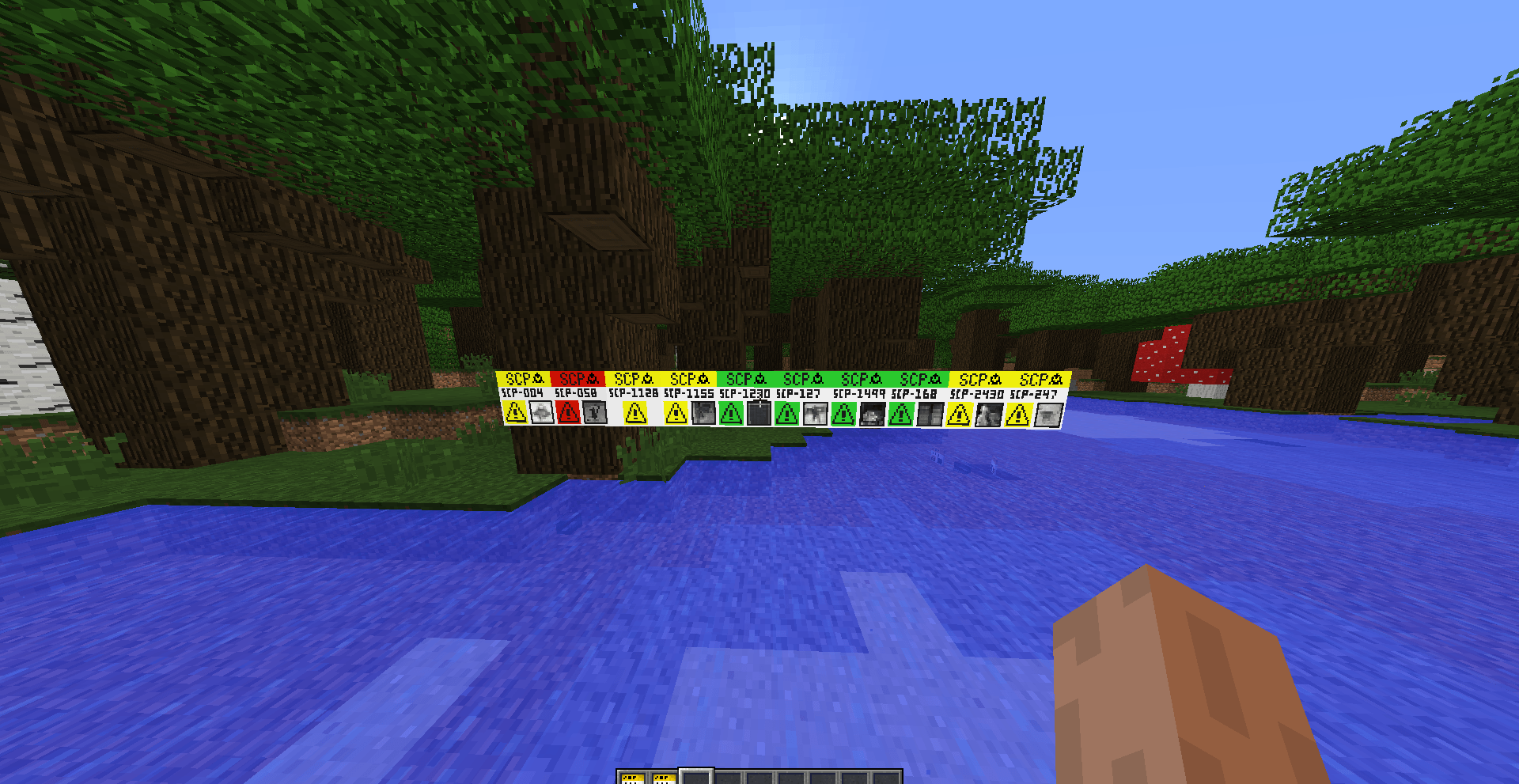 查看大图

Labels Creator
Minecraft Forge 1.12.2 / 1.20.1 / 1.21.1 / 26.3 - forge、neoforge、fabric
在墙上放置自定义图片标签。每个标签可以显示本地文件夹中的图片,并可选择名称和分辨率。未配置或缺失的图片会保留为白色/空白标签底座,以便你察觉出了问题。
注意:本模组最初是为了生成默认的 SCP 标签而制作的,但你也可以用它为你的世界创建图片,或做类似的事情。
功能
- 仅限墙面标签 — 只能放置在方块的侧面,不能放在地板或天花板上
- 自定义图片 — 从游戏旁边的文件夹加载 PNG/JPG(及类似格式)
- 标签编辑器 GUI — 设置名称、图片和分辨率(2–1024/4096)
- 动态叠加层 — 你的图片会绘制在标签表面(及边缘)
- 白色底座 — 未设置图片或文件缺失时的默认外观
- 命名物品 — 破坏或中键点击已配置的标签,可获得名为“Label SCP-440”且带有相同数据的物品(此处为示例 SCP-440)
- 复制 / 再次放置 — NBT 会保留名称、图片和分辨率
- /labelsfolder — 打开图片文件夹并在聊天栏中打印其路径(有变更)
使用方法
1. 图片文件夹
将你的图片放在这里:
- 普通启动器: .minecraft/uploadcustomlabels/(或在聊天栏中输入命令 /labelsfolder)
支持的格式:.png、.jpg、.jpeg、.gif、.bmp
示例:uploadcustomlabels/tormentor.png
2. 放置标签
- 从装饰标签页(或你的创造模式标签页)中取出一个 Label。
- 右键点击墙面。
- 如果标签尚未配置,标签编辑器会打开。
3. 配置
| 字段 | 含义 |
|---|---|
| NAME | 显示名称(破坏后的物品上也会使用) |
| PHOTO | 来自 uploadcustomlabels 的文件(使用 < > 循环切换) |
| RESOLUTION | 纹理尺寸(例如 64×64、256×256) |
| Confirm | 保存并应用图片 |
| Cancel | 关闭且不保存 |
4. 再次编辑
右键点击已有的标签可再次打开编辑器。
5. 复制标签
- 破坏它 → 物品会保留名称 + 图片数据
- 中键点击(创造模式) → 同上
放置该物品即可再次获得相同的标签。
6. 在游戏内打开文件夹
text
/labelsfolder在文件管理器中打开该文件夹,并在聊天栏中显示完整路径。
提示
- 如果标签一直保持白色,则可能是文件缺失、名称错误,或文件夹路径不是游戏所使用的那个(请检查 /labelsfolder)。
- 图片是客户端侧的(在多人游戏中,每位玩家都需要在自己的文件夹中放入相同的文件)。
- 分辨率越高 = 图片越清晰,但占用更多内存。
技术信息(简要)
- Forge 1.12.2、1.20.1 - neoforge、forge、fabric
- 方块 + 方块实体 + 叠加层
- 客户端命令 /labelsfolder
- 用于在服务器上保存标签数据的网络数据包
正在加载版本记录…
正在加载评论…
评论在新手盒子客户端中发表,这里同步展示。